[Detaylar/Düzenle] Ekranı
[Detaylar/Düzenle] ekranı, [ Ayarlar/Kayıt]
  [Tercihler] [Kağıt Ayarları] [Kağıt Tipi Yönetim Ayarları] düğmelerine bastığınızda, kağıt türünü seçtiğinizde ve [Detaylar/Düzenle] düğmesine bastığınızda görüntülenir.
Bu ekranda kağıt türü bilgilerini kontrol edebilir ve değiştirebilirsiniz.
Ayarlar/Kayıt] [Tercihler] [Kağıt Ayarları] [Kağıt Tipi Yönetim Ayarları] düğmelerine bastığınızda, kağıt türünü seçtiğinizde ve [Detaylar/Düzenle] düğmesine bastığınızda görüntülenir. Bu ekranda kağıt türü bilgilerini kontrol edebilir ve değiştirebilirsiniz.
* Varsayılan olarak kayıtlı olan kağıt türü bilgilerini değiştiremezsiniz.
* Kağıt türü bilgilerini aynı ekranı Uzak Kullanıcı Arabirimi'nde görüntüleyerek de kontrol edebilir ve değiştirebilirsiniz. Bilgisayardan Makineyi Yönetme (Uzak Kullanıcı Arabirimi)
* Kağıt türü bilgilerini aynı ekranı Uzak Kullanıcı Arabirimi'nde görüntüleyerek de kontrol edebilir ve değiştirebilirsiniz. Bilgisayardan Makineyi Yönetme (Uzak Kullanıcı Arabirimi)
Yönetici veya DeviceAdmin ayrıcalıkları gereklidir.
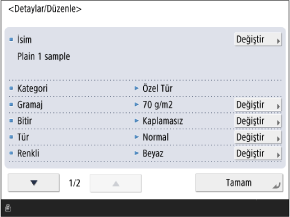
Her bir öğe için [Değiştir] düğmesine basarak kağıt türü bilgisini değiştirebilirsiniz.
ÖNEMLİ
Aşağıdaki bilgiler, kullanılacak kağıdın bilgilerinden farklıysa kağıt sıkışması veya baskı sorunu yaşanabilir.
[Gramaj]
[Bitir]
[Tür]
[Renkli]
[İsim]
Özel kağıt türünün adını değiştirebilirsiniz.
[Gramaj]
Gramajı değiştirebilirsiniz.
[Bitir]
Kağıdın yüzey kalitesini (örneğin ince kağıt ve geri dönüştürülmüş kağıt) değiştirebilirsiniz.
[Tür]
Kağıt türünü (örneğin antetli kağıt veya zarf olarak) değiştirebilirsiniz.
[Renkli]
Kağıdın rengini değiştirebilirsiniz.
[Şablon Kağıdı Olarak Kullan]
Logo veya başka bir grafik tasarım içeren bir kağıt kullanırken bunu [Açık] olarak ayarlayın.
* Bu ayar [Açık] olarak ayarlanmış şekilde yüklenen kağıt aşağıdaki durumlarda otomatik olarak seçilmez:
Ayarlar, kullanılacak kağıt türünün yazdırma işlemi için otomatik olarak seçileceği şekilde yapılandırıldığında
[Kağıt Kaynağı Oto Seçimi] ayarı [Açık] yapılıp Kağıt Tipini Dikkate Alın kopyalama için [Kapalı], [Kağıt Kaynağı Oto Seçimi] olarak ayarlandığında
* Bu ayar [Açık] olarak ayarlanmış şekilde kağıt yüklerken, kağıdının yönüne ve hangi yüzünün yukarıya baktığına dikkat edin. Logolu Kağıt Yükleme Yönü
[Parlaklığı Ayarla]
Düz kağıt, kuşe kağıt veya diğer kağıt türlerini kullanırken basılan görüntünün parlaklığını ayarlayın.
Parlaklığı azaltmak için [-] tuşuna, artırmak için [+] tuşuna basın.
Ayar değerinde önemli bir değişiklik yaptığınızda ortaya çıkabilecek sorunlardan kaçınmak için değeri kademeli olarak ayarlayın.
Kullanılan kağıda bağlı olarak, [-] değer ayarlamak sabitleme veya yazdırma hatasına, [+] değer ayarlamak ise kağıt sıkışmasına neden olabilir.
[İkincil Akt. Gerilimini Ayarlayın]
Basılan görüntünün rengi normal kağıda basıldığı zamankinden daha açık veya bozuksa ikincil aktarım voltajını (görüntünün kağıda aktarıldığı voltaj) ayarlayabilirsiniz. Basılı Görüntünün Aktarım Koşullarının Ayarlanması
[Ön Knr İknc. Akt. Gerlmn Ayr]
Basılan görüntü, normal kağıda basıldığında elde edilen görüntüye kıyasla, kağıdın besleme yönüne göre yalnızca ön kenar bölgesinde daha açık renkli veya bozuksa ön kenar ikincil aktarım voltajını (görüntünün kağıda aktarıldığı voltaj) ayarlayabilirsiniz.
[Ayarlama Seviyesi] ayarını bir [+] değerine ayarladığınızda, yazdırma sorunu üzerindeki etki artacaktır. Ayarlanan değer çok büyük olursa, yüksek yoğunluklu alanlarda beyaz lekeler oluşabilir.
[Ayarlama Aralığı] değerini [+] değere ayarladığınızda, kağıdın ön kenarından olan ayarlanmış mesafe uzar (her "+1" için 1 mm).
Bu ayarlamayı yapmak [Uç Kenar Toner Uyg. Düzelt] ayarını etkileyebilir. Gerektiğinde ayarları yeniden düzenleyin.
[Uç Kenar Toner Uyg. Düzelt]
Çift taraflı baskı sırasında kıvrılmış veya kıvrılmaya meyilli kağıt kullanırsanız kağıdın besleme yönüne bağlı olarak kağıdın arka kenar bölgesinde beyaz lekeler veya soluk renkler oluşabilir. Düşük yoğunluklu görüntülerde renkler daha açık veya daha koyu hale de gelebilir. Bu durum meydana gelirse Arka Uç Toner Uygulamasını Düzelt işlemini gerçekleştirin.
[Doğrulama Seviyesi] ayarını bir [+] değerine ayarladığınızda, yazdırma sorunu üzerindeki etki artacaktır. Ayarlanan değer çok büyük olursa, yüksek yoğunluklu alanlarda beyaz lekeler oluşabilir.
[Doğrulama Miktarı] değerini [+] değere ayarladığınızda, kağıdın arka kenarından ön kenarına doğru ayarlanmış mesafe uzar (her "+1" için 1 mm).
Arka Uç Toner Uygulamasını Düzelt işlemi yapıldıktan sonra dahi belirtilerde iyileşme olmazsa [İkincil Akt. Gerilimini Ayarlayın] veya [Ön Knr İknc. Akt. Gerlmn Ayr] işlevini kullanarak ayar yapın. İkincil aktarım voltajı, akım değerinden daha küçük hale getirilerek belirli bir etki elde edilebilir, ancak bu durum görüntüleri etkileyebilir.