Basılı Görüntünün Aktarım Koşullarının Ayarlanması

Basılan görüntünün rengi normal kağıda basıldığı zamankinden daha açık veya bozuksa bu kağıdı özel kağıt türü olarak kaydedebilir ve ikincil aktarım voltajını (görüntünün kağıda aktarıldığı voltaj) ayarlayabilirsiniz. Kağıt türünü belirtip yazdırma işlemini gerçekleştirdiğinizde ayar sonuçları uygulanır.
NOT
Basılan görüntünün aktarım koşullarını ayarladığınızda yazdırma konumu ayarları etkilenebilir. Yazdırma konumunu gerektiği gibi ayarlayın. Yazdırma Konumunu Ayarlama
1. Adım: Özel Kağıt Türünün Kaydedilmesi
İkincil aktarım voltajını ayarlamak istediğiniz kağıdı özel kağıt türü olarak kaydedin. Sık Kullanılan Kağıt Türlerini Kaydetme
2. Adım: İkincil Aktarım Voltajının Ayarlanması
İkincil aktarım voltajını ayarlamak için, basılan bir grafiği görsel olarak kontrol ederek manuel olarak ayarlama yapabilir veya grafiği taratarak otomatik olarak ayarlama yapabilirsiniz.
Grafiği Görsel Olarak Kontrol Ederek Ayarlama
Grafiği yazdırın, görsel olarak kontrol edin ve en uygun yamayı manuel olarak ayarlayın.
İkincil aktarım voltajını ayarlamak için kontrol panelini kullanın. Ayar değerlerini bir bilgisayardan Uzak Kullanıcı Arabirimi'ni kullanarak ayarlayabilirsiniz, ancak grafiği yazdıramazsınız.
Yönetici veya Aygıt Yöneticisi ayrıcalıkları gereklidir.
Yönetici veya Aygıt Yöneticisi ayrıcalıkları gereklidir.
1
Makinede yönetici olarak oturum açın. Makinede Oturum Açma
2
Kumanda panelinde, [Ana Menü] içinde veya diğer ekranda [ Ayarlar/Kayıt] öğesine basın.
Ayarlar/Kayıt] öğesine basın.[Ayarlar/Kayıt] ekranı görüntülenir.
3
[Tercihler]  [Kağıt Ayarları] [Kağıt Tipi Yönetim Ayarları] öğelerine basın.
[Kağıt Ayarları] [Kağıt Tipi Yönetim Ayarları] öğelerine basın.[Kağıt Türü Bakım Ayarları] ekranı görüntülenir.
4
Kayıtlı özel kağıt türünü seçin ve [Detaylar/Düzenle] öğesine basın.
[Detaylar/Düzenle] ekranı görüntülenir.
5
[İkincil Akt. Gerilimini Ayarlayın]’da [Değiştir]’e basın.
Ayarlama yöntemini seçme ekranı görüntülenir.
[Tarayıcı Kullanma] öğesine basın.
[İkincil Akt. Gerilimini Ayarlayın] ekranı görüntülenir.
7
[Tablo Yazdırma Ayarları] öğesine basın.
[Tablo Yazdırma Ayarları] ekranı görüntülenir.
8
Yazdırılacak grafiğin voltaj aralığını ve yazdırılacak tarafını ayarlayın ve [Sonraki] düğmesine basın.
İkincil aktarım voltajında ince ayarlar yapmak için [Tablo Yazdırma Türü] değerini [İnce Ayar İçin] olarak ayarlayın. ± 1 artışlarla ayarlama değerlerinin bulunduğu bir grafik yazdırılır.
Büyük ayarlamalar yapmak için bunu [Kaba Ayar İçin] olarak ayarlayın. Makinenin durumuna göre artımlı ayarlama değerlerini gösteren bir tablo yazdırılır.
Büyük ayarlamalar yapmak için bunu [Kaba Ayar İçin] olarak ayarlayın. Makinenin durumuna göre artımlı ayarlama değerlerini gösteren bir tablo yazdırılır.
Kağıdın her iki tarafı için de ayarlama yapmak üzere [Baskı Tarafı]’nı [Her İki Yüz] olarak ayarlayın. Çift Taraflı Yazdırma için Kullanılabilir Kağıtlar
Aşağıdaki durumların herhangi birinde [Baskı Tarafı] öğesini [Sadece Ön Yüz] olarak ayarlayın:
[2-Yönlü Sayfanın 2.Yönü], özel kağıt [Detaylar/Düzenle] Ekranı için Açık olarak ayarlandığında
Çok amaçlı tepsiye kağıt yüklendiğinde ve kağıt türü ayar ekranında [2-Yönlü Sayfanın 2.Yönü] ayarı yapıldığında Çok Amaçlı Tepsi İçin Kağıt Boyutunu ve Türünü Ayarlama
9
Ayarlanacak özel kağıdın yüklü olduğu kağıt kaynağını seçin ve [Tamam] düğmesine basın.
[İkincil Akt. Gerilimini Ayarlayın] ekranı tekrar görüntülenir.
10
[Tablo Yazdırma] öğesine basın.
Grafik yazdırılır.
11
Grafiği inceleyin ve en uygun yamayı seçin.
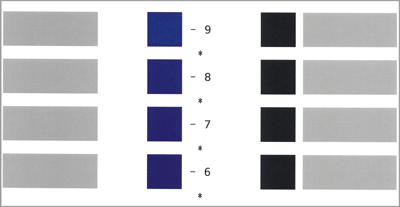
Macenta renkte yazdırılan sayısal değer, güncel ayar değeridir.
Eksi değerlerden artı değerlere doğru artan sırayla sayısal değerleri kontrol edin, yoğunluğun eşit göründüğü konumu sonraki iki değerle karşılaştırın ve en uygun olduğunu düşündüğünüz değeri seçin.
Seçilen değerler arasında hiçbir fark görülemiyorsa üçünün ortasındaki değeri seçin.
Seçilen değerler arasında hiçbir fark görülemiyorsa üçünün ortasındaki değeri seçin.
Grafik kağıdın her iki tarafına da basılmışsa ön ve arka taraf için en uygun yamayı ayrı ayrı seçin. Ön yüzünde "*", arka yüzünde ise "**" yazısı bulunur.
Örnek: Yoğunluğun eşit göründüğü konum "-8"
ise "-8", "-7" ve "-6" değerlerini karşılaştırın ve en uygun olduğunu düşündüğünüz değeri seçin.
Bu üç değer arasında fark göremiyorsanız "-7"yi seçin.
ise "-8", "-7" ve "-6" değerlerini karşılaştırın ve en uygun olduğunu düşündüğünüz değeri seçin.
Bu üç değer arasında fark göremiyorsanız "-7"yi seçin.
12
Grafikte kontrol edilen değeri girin.
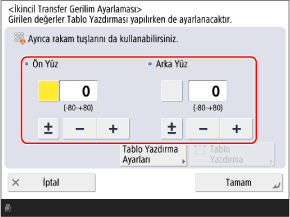
[Ön Yüz] veya [Arka Yüz] düğmesine basarak öğeyi seçin ve ardından değeri girin.
Girilen değeri pozitif ve negatif yapmak için [±] tuşuna basabilirsiniz.
Aşağıdaki durumlardan birinde [Arka Yüz] için bir değer girin:
[2-Yönlü Sayfanın 2.Yönü], özel kağıt [Detaylar/Düzenle] Ekranı için Açık olarak ayarlandığında
Çok amaçlı tepsiye kağıt yüklendiğinde ve kağıt türü ayar ekranında [2-Yönlü Sayfanın 2.Yönü] ayarı yapıldığında Çok Amaçlı Tepsi İçin Kağıt Boyutunu ve Türünü Ayarlama
13
[Tamam] [Kapat] öğelerine basın.
[Kapat] öğelerine basın.Ayarlar uygulanır.
Grafik Taranarak Otomatik Olarak Ayarlama
Grafiği yazdırın ve ardından en uygun yamayı otomatik olarak ayarlamak için grafiği taratın.
Otomatik ayarlama yapmak için kontrol panelini kullanın. Bir bilgisayardan Uzak Kullanıcı Arabirimi'ni kullanarak otomatik ayarlama yapamazsınız.
Yönetici veya DeviceAdmin ayrıcalıkları gereklidir.
Yönetici veya DeviceAdmin ayrıcalıkları gereklidir.
1
Makinede yönetici olarak oturum açın. Makinede Oturum Açma
2
Kumanda panelinde, [] ekranında veya diğer ekranda [Ayarlar/KayıtAna Menü] öğesine basın. [Ana Menü] Ekranı
] ekranında veya diğer ekranda [Ayarlar/KayıtAna Menü] öğesine basın. [Ana Menü] Ekranı[Ayarlar/Kayıt] ekranı görüntülenir.
3
[Tercihler] [Kağıt Ayarları] [Kağıt Tipi Yönetim Ayarları] öğelerine basın.
[Kağıt Ayarları] [Kağıt Tipi Yönetim Ayarları] öğelerine basın.[Kağıt Türü Bakım Ayarları] ekranı görüntülenir.
4
Kayıtlı özel kağıt türünü seçin ve [Detaylar/Düzenle] öğesine basın.
[Detaylar/Düzenle] ekranı görüntülenir.
5
[Değiştir] için [İkincil Akt. Gerilimini Ayarlayın] düğmesine basın.
Ayarlama yöntemini seçme ekranı görüntülenir.
6
[Tarayıcı Kullan] öğesine basın.
[İkincil Akt. Gerilimini Ayarlayın] ekranı görüntülenir.
7
[Tablo Yazdırma Ayarları] öğesine basın.
[Tablo Yazdırma Ayarları] ekranı görüntülenir.
8
Yazdırılacak grafik için grafik türünü ve yazdırma tarafını ayarlayın ve [Sonraki] düğmesine basın.
İkincil aktarım voltajında ince ayarlar yapmak için [Tablo Yazdırma Türü] değerini [İnce Ayar İçin] olarak ayarlayın. ± 1 artışlarla ayarlama değerlerinin bulunduğu bir grafik yazdırılır.
Büyük ayarlamalar yapmak için bunu [Kaba Ayar İçin] olarak ayarlayın. Makinenin durumuna göre artımlı ayarlama değerlerini gösteren bir tablo yazdırılır.
Büyük ayarlamalar yapmak için bunu [Kaba Ayar İçin] olarak ayarlayın. Makinenin durumuna göre artımlı ayarlama değerlerini gösteren bir tablo yazdırılır.
Kağıdın her iki tarafı için de ayarlama yapmak üzere [Baskı Tarafı]’nı [Her İki Yüz] olarak ayarlayın. Çift Taraflı Yazdırma için Kullanılabilir Kağıtlar
Aşağıdaki durumların herhangi birinde [Baskı Tarafı] öğesini [Sadece Ön Yüz] olarak ayarlayın:
[2-Yönlü Sayfanın 2.Yönü], özel kağıt [Detaylar/Düzenle] Ekranı için Açık olarak ayarlandığında
Çok amaçlı tepsiye kağıt yüklendiğinde ve kağıt türü ayar ekranında [2-Yönlü Sayfanın 2.Yönü] ayarı yapıldığında Çok Amaçlı Tepsi İçin Kağıt Boyutunu ve Türünü Ayarlama
9
Ayarlanacak özel kağıdın yüklü olduğu kağıt kaynağını seçin ve [Tamam] düğmesine basın.
[İkincil Akt. Gerilimini Ayarlayın] ekranı tekrar görüntülenir.
10
[Grafik Yzdırma/Tarma] öğesine basın.
[Grafik Yzdırma/Tarma] ekranı görüntülenir.
11
[Yazdırmayı Başlat] öğesine basın.
Grafik yazdırılır.
12
Ayarlamayı gerçekleştirmek için grafiği tarayın.
Tarama için Tarayıcı Camı Kullanılırken
1
Besleyiciyi açın.
2
Grafiği tarayıcı camına yerleştirmek için ekrandaki talimatları uygulayın.
3
Besleyiciyi yavaşça kapatın.
4
[Taramayı Başlat] öğesine basın.
Grafik taranır.
Ayarlama tamamlandığında [Ayarlama tamamlandı.] mesajı görüntülenir.
Ayarlama tamamlandığında [Ayarlama tamamlandı.] mesajı görüntülenir.
* Grafik kağıdın her iki tarafına da yazdırılacaksa ekrandaki talimatları izleyerek grafiği tekrar tarayıcı camına yerleştirin ve [Taramayı Başlat] düğmesine basın.
5
Plaka camından grafiği çıkarın.
13
[Tamam] [Kapat] öğelerine basın.
[Kapat] öğelerine basın.Yapılan ayarlar uygulanır.
NOT
Delikli Kağıt, Asetat, Etiket Kağıdı veya Renkli Kağıt gibi özel kağıt türleri kullanırken tarama (otomatik ayarlama) işlemi yapamayabilirsiniz. Bu durumda manuel olarak ayarlayın. 1. Adım: Özel Kağıt Türünün Kaydedilmesi
* Manuel ayarlama prosedürüne göre grafiği tekrar yazdırın.
* Manuel ayarlama prosedürüne göre grafiği tekrar yazdırın.