Cihazın Çalışma Durumunu Kontrol Etme
Kalan kağıt ve toner miktarı, makinenin güvenlik önlemlerinin durumu, faks gönderme ve yazdırma sırasında oluşan sorunları gidermeye yönelik destek bilgileri ile belirli bir süre içindeki yazdırma işi durumu ve güç tüketimi gibi birden çok öğenin durumunu birlikte denetlemek için bir ekran görüntüleyebilirsiniz.
1
Kumanda panelinde, [Ana Menü] içinde veya diğer ekranda [ Durum Dentlm] öğesine basın.
Durum Dentlm] öğesine basın.2
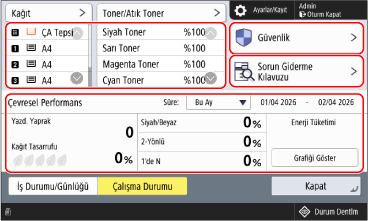
[Çalışma Durumu] düğmesine basarak cihazın çalışma durumunu kontrol edin.
[Kağıt] ve [Toner/Atık Toner]
Kalan kağıt ve toner miktarı ile atık toner kabındaki kullanılabilir alan gibi bilgileri görüntüleyerek cihazın durumunu kontrol edebilirsiniz.
[Güvenlik]
Cihazın ağ türünü ve güvenlikle ilgili bilgileri kontrol edebilirsiniz.
Güvenlik durumu yakın zamanda değiştiyse simgede sarı bir işaret gösterilir.
Güvenlik önlemlerinin durumunu kontrol etmek için [Sonraki] düğmesine basabilirsiniz. Güvenlik önlemleriyle ilgili ayrıntılı bilgi almak için ekranda gösterilen QR kodunu tarayarak çevrimiçi kılavuzu okuyun.
Bu seçenek yalnızca yönetici olarak oturum açtığınızda gösterilir.
[Sorun Giderme Kılavuzu]
Yazdırma, Faks, Tarama ve Gönderme işlevleriyle ilgili sorunların giderilmesine yönelik destek bilgilerini gösterir. Çözmek istediğiniz sorunu seçerek gösterilen olası neden ve çözümleri inceleyin. Birden fazla neden veya çözüm gösteriliyorsa listedeki sırayla ayrıntıları kontrol edin.
Bir iş listesi görüntüleniyorsa soruna neden olan işi seçin. Bir yazdırma seçeneği belirtildiğinde karşılık gelen bir iş yoksa [Kont. Edilecek İş Yok] seçimini yapın.
Bir QR kodu gösterilirse QR kodunu tarayın ve çevrimiçi kılavuzda sorun gidermeye yönelik bilgileri okuyun.
[Çevresel Performans]
[Süre] ile belirtilen zaman dilimi için yazdırma durumunu ve enerji tüketimini kontrol edebilirsiniz.
* Model veya ortama bağlı olarak bazı seçenekler doğru gösterilmeyebilir.
[Yazd. Yaprak]
Yazdırılan sayfa sayısını gösterir.
[Kağıt Tasarrufu]
Çift taraflı baskı veya 1'de N yöntemi kullanılarak elde edilen kağıt tasarrufu miktarı gösterilir.
[Kağıt Tasarrufu] değeri aşağıdaki şekilde hesaplanır. (Ondalık değerler yukarı yuvarlanır.)
[Kağıt Tasarrufu] = ((Orijinal sayfa sayısı - Yazdırılan sayfa sayısı) ÷ Toplam orijinal sayfa sayısı) x 100
[Kağıt Tasarrufu] = ((Orijinal sayfa sayısı - Yazdırılan sayfa sayısı) ÷ Toplam orijinal sayfa sayısı) x 100
[Siyah/Beyaz]
Siyah beyaz yazdırılan çıktı kağıdının oranı (renkli baskı azaltma oranı) gösterilir.
[Siyah/Beyaz] değeri aşağıdaki şekilde hesaplanır. (Ondalık değerler yukarı yuvarlanır.)
[Siyah/Beyaz] = (Siyah beyaz yazdırılan toplam sayfa sayısı ÷ Yazdırılan sayfa sayısı) x 100
[Siyah/Beyaz] = (Siyah beyaz yazdırılan toplam sayfa sayısı ÷ Yazdırılan sayfa sayısı) x 100
[2-Yönlü]
Çift taraflı baskı kullanılarak yazdırılan çıktı kağıdının oranı gösterilir.
[2-Yönlü] değeri aşağıdaki şekilde hesaplanır. (Ondalık değerler yukarı yuvarlanır.)
[2-Yönlü] = (Çift taraflı baskı kullanılarak yazdırılan toplam sayfa sayısı ÷ Yazdırılan sayfa sayısı) x 100
[2-Yönlü] = (Çift taraflı baskı kullanılarak yazdırılan toplam sayfa sayısı ÷ Yazdırılan sayfa sayısı) x 100
[1'de N]
1'de N yöntemi kullanılarak yazdırılan çıktı kağıdının oranı gösterilir.
[1'de N] değeri aşağıdaki şekilde hesaplanır. (Ondalık değerler yukarı yuvarlanır.)
[1'de N] = (1'de N kullanılarak yazdırılan sayfa sayısı ÷ Yazdırılan sayfa sayısı) x 100
[1'de N] = (1'de N kullanılarak yazdırılan sayfa sayısı ÷ Yazdırılan sayfa sayısı) x 100
[Enerji Tüketimi]
Belirtilen süre zarfında orijinal bir sayfanın yazdırılması için tüketilen enerji miktarı ile önceki dönemde (önceki gün, hafta veya ay) sayfa başına tüketilen enerjinin oranı (%) gösterilir.
[Enerji Tüketimi] değeri aşağıdaki şekilde hesaplanır.
Fotokopi için:
(Yazdırma işleminin enerji tüketimi + Sistemin enerji tüketimi + Tarayıcının enerji tüketimi) ÷ Orijinal sayfa sayısı
(Yazdırma işleminin enerji tüketimi + Sistemin enerji tüketimi + Tarayıcının enerji tüketimi) ÷ Orijinal sayfa sayısı
Yazıcı sürücüsünden yazdırma durumunda:
(Yazdırma işleminin enerji tüketimi + Sistemin enerji tüketimi) ÷ Tahmini orijinal sayfa sayısı
* Tahmini orijinal sayfa sayısı = Çıktı alınacak sayfa sayısı x Birleştirilecek sayfa sayısı x Kopya sayısı
(Yazdırma işleminin enerji tüketimi + Sistemin enerji tüketimi) ÷ Tahmini orijinal sayfa sayısı
* Tahmini orijinal sayfa sayısı = Çıktı alınacak sayfa sayısı x Birleştirilecek sayfa sayısı x Kopya sayısı
Enerji tüketimini azaltmak istediğinizde
Renkli orijinalleri siyah beyaz olarak kopyalayın. Kontrol panelinin [Ana Menü] ekranında [Kopya]  [Renk Seç]'e basın ve [Siyah/Beyaz]'i seçin.
[Renk Seç]'e basın ve [Siyah/Beyaz]'i seçin. 
[1'de N] kullanarak kopyalayın. Kontrol panelinin [Ana Menü] ekranında [Kopya] [Seçenekler]'e basın ve [1'de N]'i seçin.
[Seçenekler]'e basın ve [1'de N]'i seçin.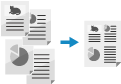
Yazıcı sürücüsünden yazdırma işlemi yaparken aşağıdaki ayarları yapılandırın.
[Renkli Modu] sekmesinde [Temel Ayarlar]'nda, [Siyah Beyaz]'ı seçin.
[Sayfa Yerleşimi] sekmesinde, [Temel Ayarlar]'nde, [1 üzerinde 2] gibi bir öğeyi seçin.
3
[Kapat] öğesine basın.
NOT
Ayrıca [Durum Dentlm] ekranını değiştirerek [Çalışma Durumu] ekranının varsayılan olarak görüntülenmesini de sağlayabilirsiniz. [Varsayılan Ekran (Durum Denetimi)]