[Görüntüleme Ayarları]
Kumanda paneli ekranlarını görüntüleme ayarlarını yapılandırın.
* Kırmızı metinle gösterilen değerler her bir öğenin varsayılan ayarını belirtir.
[

Ayarlar/Kayıt]

[Tercihler]
[Görüntüleme Ayarları]
Aşağıdaki durumlarda gösterilecek ekranları yapılandırın:
Güç AÇIK konuma geldikten sonra başlangıç ekranı görüntülenir
Belirli bir süre boyunca hiçbir işlem yapılmadığında Otomatik Sıfırlama işlevi etkinleştirilir
* Bu seçenek, yalnızca [Giriş Ekranı Görüntüleme Ayarları] ayarı [Cihaz İşlemi Başladığında Görüntüle] olarak yapıldığında her oturum açan kullanıcı tarafından (kişisel ayar) yapılandırılabilir.
[Giriş Ekranı Görüntüleme Ayarları]
|
Ekran seçimini görüntüle*1
[Ana Menü], [Kopya], [Faks]*2, [Tara ve Gönder], [Tara ve Sakla], [Saklanan Dosyalara Erişim], [Faks/I-Faks Gelen Kutusu], [Uzak Tarayıcı], [Hedf/İlt Ayarları], [Yazdır], [Kolay Tarama ve Gönderme]/[Kolay Tarama], [WSD Tarama], [Scan for Mobile], [Mobil Portal], [uniFLOW Online Setup]
[Durum Denetimi Ekranını Açın]
Açık, Kapalı
|
*1Ayar değerlerinin sırası (seçilecek ekranlar) gerçek ekrandakinden farklı olabilir.
*2Yalnızca makinenizde faks işlevi varsa görüntülenir.
NOT
Diğer öğelerin ayarlarına göre, [Ana Menü] ayarından bağımsız olarak oturum açma ekranı veya [Başlatma/Onarım Sonrası Varsayılan Ekran] ekranı gösterilebilir.
[
Ayarlar/Kayıt]
[Tercihler]
[Görüntüleme Ayarları]
[

Durum Dentlm] düğmesine bastığınızda gösterilecek ekranı yapılandırın.
|
[Varsayılan Ekran]
[İş Durumu/Günlüğü], [Çalışma Durumu]
[Varsay. Durum Tipi]
[Kopyala/Yazdır], [Gönder], [Al], [Sakla], [Sarf Malz./Diğerleri]
[Durum/Kayıt]
[İş Durumu], [İş Günlüğü]
[Detaylar]
[Varsay. Durum Tipi] bölümünde [Kopyala/Yazdır] seçildiğinde:
[Durum/Kayıt] bölümünde [İş Durumu] seçildiğinde:
[Yazdır], [Kopya]
[Durum/Kayıt] bölümünde [İş Günlüğü] seçildiğinde:
[Kopya], [Yazıcı], [Yerel Baskı], [Alınan İş Baskısı], [Rapor Baskı]
[Varsay. Durum Tipi] bölümünde [Gönder] seçildiğinde:
[Durum/Kayıt] bölümünde [İş Durumu] seçildiğinde:
[Gönder], [Faks]*1
[Durum/Kayıt] bölümünde [İş Günlüğü] seçildiğinde:
[Gönder], [Faks]*1
[Varsay. Durum Tipi] bölümünde [Al] seçildiğinde:
[Durum/Kayıt] bölümünde [İş Durumu] seçildiğinde:
[Faks]*1, [İlet]
[Durum/Kayıt] bölümünde [İş Günlüğü] seçildiğinde:
[Al], [Faks]*1
|
*1Yalnızca makinenizde faks işlevi varsa görüntülenir.
[
Ayarlar/Kayıt]
[Tercihler]
[Görüntüleme Ayarları]
[Ana Menü] ekranında [Faks] öğesinin görüntülenip görüntülenmeyeceğini ayarlayın.
Eğer ayrıca [Tarama ve Gönd. Fonksiyonunda Faksı Etkin Kıl] seçeneğini [Açık] olarak ayarlarsanız, [Tara ve Gönder] seçeneğini kullanırken faks hedeflerini belirtebilirsiniz.
* Bu öğe yalnızca makinenizde faks işlevi varsa görüntülenir.
* Varsayılan ayar bölgeye göre değişiklik gösterir.
|
[Açık], [Kapalı]
[Tarama ve Gönd. Fonksiyonunda Faksı Etkin Kıl]
[Açık], [Kapalı]
|
[
Ayarlar/Kayıt]
[Tercihler]
[Görüntüleme Ayarları]
[Tara ve Sakla] ve [Saklanan Dosyalara Erişim] içinde bulunan aşağıdaki depolama konumlarının [Ana Menü] ekranında görüntülenip görüntülenmeyeceğini ayarlayın.
|
[Ağ]
[Açık]*1, [Kapalı]*2
[Bellek Ortamı]
[Açık], [Kapalı]
|
*1Asya/Okyanusya ve Amerika kıtaları için varsayılan değer
*2Avrupa için varsayılan değer
[
Ayarlar/Kayıt]
[Tercihler]
[Görüntüleme Ayarları]
Kumanda panelinde kullanılan ekran dilini ve klavye düzenini değiştirin. Raporlar da seçilen dilde yazdırılır.
* Dile bağlı olarak, klavye düzenini değiştiremeyebilirsiniz.
* Bu ayar, her oturum açan kullanıcı tarafından yapılandırılabilir.
NOT
Mesajlar seçilen dilde gösterilmiyorsa cihazı KAPATIN ve tekrar AÇIN.
Kullanıcı kimlik doğrulaması için hem sunucu kimlik doğrulaması hem de yerel cihaz kimlik doğrulaması kullanıyorsanız ve Active Directory için belirlenen dilden farklı bir dil ayarlarsanız gönderenin tam adı e-posta hedefinde gösterilmez.
[
Ayarlar/Kayıt]
[Tercihler]
[Görüntüleme Ayarları]
Kontrol paneli ekranında ekran dilini ve klavye düzenini değiştirme düğmesinin gösterilip gösterilmeyeceğini ayarlayın.
* Varsayılan ayar bölgeye göre değişiklik gösterir.
[
Ayarlar/Kayıt]
[Tercihler]
[Görüntüleme Ayarları]
Alfasayısal karakterler girerken klavyede [Kaydır] tuşuna basıldığında Shift Lock özelliğinin etkinleştirilip etkinleştirilmeyeceğini ayarlayın.
[Açık] seçimini yaptığınızda [Kaydır] tuşuna tekrar basılana kadar shift lock etkin kalır ve böylece sürekli olarak büyük harf girebilirsiniz.
[Kapalı] seçimini yaptığınızda bir karakter girildikten sonra [Kaydır] düğmesi basılmamış durumuna geri döner.
*1Avrupa, Asya/Okyanusya ve Latin Amerika için varsayılan değer
*2Kuzey Amerika için varsayılan değer
[
Ayarlar/Kayıt]
[Tercihler]
[Görüntüleme Ayarları]
E-posta ve I-Faks hedeflerini girerken çağırabileceğiniz karakter dizilerini kaydedin.
[
Ayarlar/Kayıt]
[Tercihler]
[Görüntüleme Ayarları]
Kağıt kaynağında kalan kağıt miktarı azaldığında kontrol paneli ekranında bir mesaj gösterilip gösterilmeyeceğini ayarlayın.
[
Ayarlar/Kayıt]
[Tercihler]
[Görüntüleme Ayarları]
Kontrol paneli ekranında, işlenmekte olan iş için çıktı kopyası sayısının ve tahmini tamamlanma süresinin gösterilip gösterilmeyeceğini ayarlayın.
[Açık] seçimini yaptığınızda bu bilgi ekranın alt kısmında gösterilir.
Tahmini tamamlanma süresi, süre 1 dakikadan az ise gösterilmez.
Tahmini tamamlanma süresinin doğruluğu, cihazın durumuna bağlı olarak değişebilir.
[
Ayarlar/Kayıt]
[Tercihler]
[Görüntüleme Ayarları]
Kumanda paneli ekranında, özgün tarama alanı kirli olduğunda ve temizlenmesi gerektiğinde durumu bildiren bir mesajın görüntülenip görüntülenmeyeceğini ayarlayın.
[
Ayarlar/Kayıt]
[Tercihler]
[Görüntüleme Ayarları]
Görüntülenecek kağıt türü seçim ekranını ayarlayın.
[
Ayarlar/Kayıt]
[Tercihler]
[Görüntüleme Ayarları]
Kağıt türünü seçerken görüntülenecek listenin kategorisini ve sırasını ayarlayın.
|
[Kategori]
[Tümü], [Standart Tür], [Özel Tür]
[Sınıflandır]
[Kayıtlı (Artan)], [Kayıtlı (Azalan)], [Ad (Art.)], [Ad (Azl.)], [Ağırlık (Art.)], [Ağırlık (Azl.)]
|
[
Ayarlar/Kayıt]
[Tercihler]
[Görüntüleme Ayarları]
Uzunluk ve genişliği girerken hangi ölçü biriminin kullanılacağını ayarlayın.
* Varsayılan ayar bölgeye göre değişiklik gösterir.
[
Ayarlar/Kayıt]
[Tercihler]
[Görüntüleme Ayarları]
Ekranda oturum açmış kullanıcının adının gösterilip gösterilmeyeceğini ayarlayın.
Bunu [Ekranın Üstünde] olarak ayarladığınızda, kullanıcı adının mı yoksa ekran adının mı gösterileceğinizi seçebilirsiniz.
Bunu [Ekranın Altında] olarak ayarladığınızda, kullanıcı adı görüntülenir.
|
[Ekranın Üstünde], [Ekranın Altında], [Kapalı]
Görüntülenecek adın seçimi
[Kullanıcı Adı], [Adı Görüntüle]
|
NOT
Oturum açma hizmeti olarak DepartmanID Kimliği Doğrulaması ayarlanmışsa ve [Departma Kimlik Yönetimi] seçeneği [Açık] olarak ayarlanmışsa, bunu [Ekranın Altında] olarak ayarladığınızda Departman Kimliği görüntülenir. Ekranın üst tarafında görüntülenmez.
[
Ayarlar/Kayıt]
[Tercihler]
[Görüntüleme Ayarları]
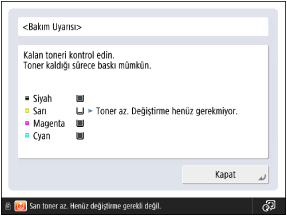
Kumanda panelinde, az kalan tonerin rengini bildiren ve yeni bir toner kartuşu hazırlamanızı isteyen ekranın görüntülenip görüntülenmeyeceğini ayarlayın.
Bildirim ekranı örneği:
Bildirim ekranında [Kapat] tuşuna basarak normal işlemlere devam edebilirsiniz.
Bildirim ekranını silmediğiniz sürece, cihazın uyku modundan çıktığı veya ana gücün AÇIK konuma getirildiği her durumda görünür. Bildirim ekranını silmek için [Kalan Toner Hatasını Sil] işlemini gerçekleştirin.
[Kalan Toner Hatasını Sil]* Ekranın alt kısmındaki mesaj bu ayardan bağımsız olarak gösterilir.
[
Ayarlar/Kayıt]
[Tercihler]
[Görüntüleme Ayarları]
[Kalan Toner Hata Mesajını Göster] değeri [Açık] olarak ayarlandığında gösterilen kalan toner bildirim ekranını silin.
* Ekran silindikten sonra farklı bir renk tonerinin seviyesi düştüğünde tekrar gösterilecektir.
[
Ayarlar/Kayıt]
[Tercihler]
[Görüntüleme Ayarları]
[Sayaç/Cihaz Bilgisi] ekranında cihazın IPv4 adresinin gösterilip gösterilmeyeceğini ayarlayın.
* Bu ayar yalnızca [IPv4 Kullan] değeri [Açık] olarak ayarlandığında kullanılabilir.
[IPv4 Kullan]
[
Ayarlar/Kayıt]
[Tercihler]
[Görüntüleme Ayarları]
Scan for Mobile işlevinin etkinleştirilip etkinleştirilmeyeceğini ayarlayın.
[Açık] seçimini yaptığınızda akıllı telefon, tablet veya başka bir mobil cihazı cihazınıza bağlayabilir ve tarama işlevini kullanabilirsiniz.
[
Ayarlar/Kayıt]
[Tercihler]
[Görüntüleme Ayarları]
[Ana Menü] ekranında [Mobil Portal] öğesinin görüntülenip görüntülenmeyeceğini ayarlayın.
[
Ayarlar/Kayıt]
[Tercihler]
[Görüntüleme Ayarları]
[Mobil Portal] ekranında QR kodunun gösterilip gösterilmeyeceğini ayarlayın.
QR kodu kullanmak sizi cihazın IPv4 adresini manuel olarak girme zahmetinden kurtarır.