Bilgisayarda IPP Yazdırma Özelliğini Ayarlama
Verileri yazdırmak için kullanılan her bilgisayar için aşağıdaki hazırlıkları yapın.
1. Adım: IPP Bağlantı Noktasının Ayarlandığı Sürücünün Yüklenmesi
Gerekli Hazırlıklar
Ülkenize veya bölgenize yönelik Canon web sitesi aracılığıyla çalışma ortamını kontrol edin ve en son yazıcı sürücüsünü indirip yükleyin.
* Cihazla birlikte bir CD-ROM veya DVD-ROM verildiyse sürücüyü yüklemek için bu CD-ROM veya DVD-ROM'u da kullanabilirsiniz.
Windows Kullanırken
Her bilgisayarda yönetici ayrıcalıkları gereklidir.
1
Bilgisayarda yönetici hesabıyla oturum açın.
2
[ ] (Başlat)
  [
[ ] (Ayarlar) [Bluetooth ve cihazlar] [Yazıcılar ve tarayıcılar] öğelerine tıklayın.
] (Başlat) [] (Ayarlar) [Bluetooth ve cihazlar] [Yazıcılar ve tarayıcılar] öğelerine tıklayın.[Yazıcılar ve tarayıcılar] ekranı görüntülenir.
3
[Cihaz ekle] için [Bir yazıcı veya tarayıcıyı ekle] seçeneğine tıklayın.
4
[Elle ekle] için [İstediğim yazıcı listede yok] seçeneğine tıklayın.
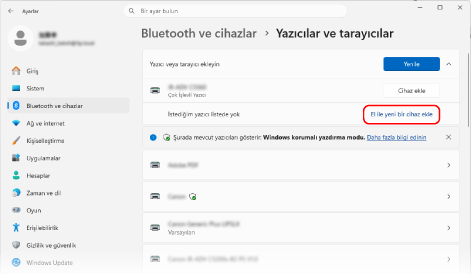
[Yazıcı ekle] ekranı görüntülenir.
5
[Paylaşılan yazıcıyı adıyla seç] öğesini seçin, bağlantı hedefini girin ve [İleri] öğesine tıklayın.
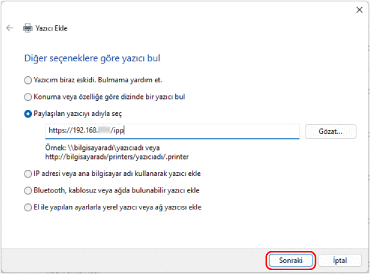
Yazıcı Ekleme Sihirbazı ekranı görüntülenir.
Bağlantı hedefini aşağıdaki gibi girin:
IPP baskı özelliğini kullanırken
|
http://<Makinenin IP adresi>/ipp
|
IPPS baskı özelliğini kullanırken
|
https://<Makinenin IP adresi>/ipp
|
6
[Disketi Var] [Gözat] öğelerine tıklayın.
[Gözat] öğelerine tıklayın.7
Yazıcı sürücüsü klasörünü açın, [Driver] klasöründeki INF dosyasını seçin ve [Aç] düğmesine tıklayın.
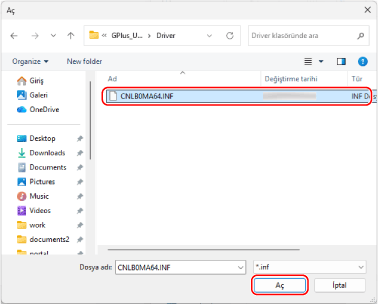
8
[Tamam] öğesine tıklayın ve ekrandaki yönergeleri izleyerek sürücüyü yükleyin.
Kurulum tamamlandığında, 2. adıma geçin. 2. Adım: IPPS Yazdırma Özelliği Kullanırken Sertifikayı Yükleme (Yalnızca Windows)
* IPPS yazdırma özelliğini kullanmıyorsanız 3. adıma geçin. 3. Adım: Sürücü Kullanılarak Kullanıcı Yönetimi Bilgilerini ve Cihaz Bilgilerini Ayarlama
* IPPS yazdırma özelliğini kullanmıyorsanız 3. adıma geçin. 3. Adım: Sürücü Kullanılarak Kullanıcı Yönetimi Bilgilerini ve Cihaz Bilgilerini Ayarlama
macOS Kullanırken
Yazıcı sürücüsünü, IPP yazdırma işlemini gerçekleştirmek için kullanılacak bilgisayara yükleyin ve cihazı kaydedin.
Sürücünün nasıl yükleneceği ve cihazın nasıl kaydedileceği hakkında daha ayrıntılı bilgi için çevrimiçi kılavuz sitesinden sürücü kılavuzuna göz atın.
Sürücünün nasıl yükleneceği ve cihazın nasıl kaydedileceği hakkında daha ayrıntılı bilgi için çevrimiçi kılavuz sitesinden sürücü kılavuzuna göz atın.
Cihaz Kaydedilirken [Protokol] ve [Adres] Ayarları
IPP yazdırma kullanıldığında, cihazı bilgisayara kaydederken [Protokol] ve [Adres] ayarlarını aşağıdaki gibi yapın:
[Protokol] için [İnternet Üzerinden Yazdırma Protokolü - IPP]'ü seçin.
[Adres] alanına aşağıdakileri girin:
IPP baskı özelliğini kullanırken
|
http://<Makinenin IP adresi>/ipp
|
IPPS baskı özelliğini kullanırken
|
https://<Makinenin IP adresi>/ipp
|
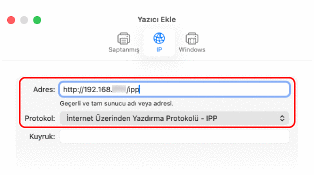
Kurulum ve cihaz kaydı tamamlandığında 3. adıma geçin. 3. Adım: Sürücü Kullanılarak Kullanıcı Yönetimi Bilgilerini ve Cihaz Bilgilerini Ayarlama
2. Adım: IPPS Yazdırma Özelliği Kullanırken Sertifikayı Yükleme (Yalnızca Windows)
Windows'da IPPS yazdırma özelliğini kullanırken, sertifika dosyasını kaydedin ve sertifikayı yazdırma işlemi için kullanılan bilgisayara yükleyin.
Bu bölümde Microsoft Edge kullanılarak sertifikanın nasıl yükleneceği açıklanmaktadır.
Bu bölümde Microsoft Edge kullanılarak sertifikanın nasıl yükleneceği açıklanmaktadır.
Her bilgisayarda yönetici ayrıcalıkları gereklidir.
1
Bilgisayarda yönetici hesabıyla oturum açın.
2
Bilgisayardaki web tarayıcısından aşağıdaki URL’ye erişin:
|
https://<cihazın IP adresi>/
|

3
URL giriş alanında [Güvenli değil] [Bu siteye olan bağlantınız güvenli değil] [ ] (Sertifikayı göster) öğesine tıklayın.
[Bu siteye olan bağlantınız güvenli değil] [] (Sertifikayı göster) öğesine tıklayın.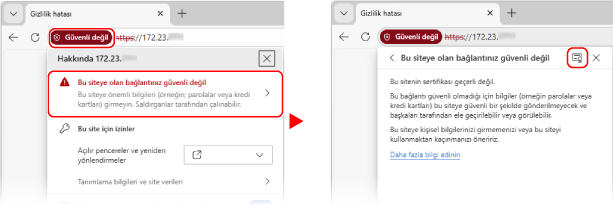
[Sertifika Görüntüleyici] ekranı görüntülenir.
4
[Ayrıntılar] sekmesinde [Ver] öğesine tıklayın.
5
Gerekli dosya türünü seçin ve sertifika dosyasını bilgisayarınıza kaydedin.
Dosya türü (sertifika biçimi) için Base64 veya DER'i seçin.
6
[Sertifika Görüntüleyici] ekranını ve web tarayıcısını kapatın.
7
5. adımda kaydedilen sertifika dosyasına çift tıklayın.
[Sertifikalar] ekranı görüntülenir.
8
[Genel] sekmesinde [Sertifika Yükle...] öğesine tıklayın.
[Sertifika İçeri Aktarma Sihirbazı] ekranı görüntülenir.
9
Saklama konumunu seçin ve [İleri] öğesine tıklayın.
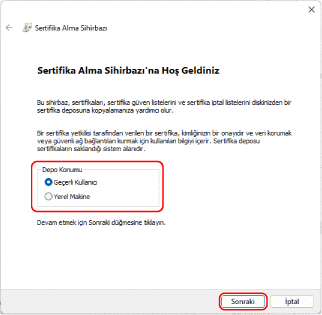
10
[Tüm sertifikaları aşağıdaki depolama alanına yerleştir] öğesini seçin ve [Gözat] öğesine tıklayın.
[Sertifika Deposunu Seç] ekranı görüntülenir.
11
[Güvenilen Kök Sertifika Yetkilileri] öğesini seçin ve [Tamam] öğesine tıklayın.
[Sertifika İçeri Aktarma Sihirbazı] ekranı tekrar görüntülenir.
12
[İleri] [Son] öğelerine tıklayın.
[Son] öğelerine tıklayın.Sertifika yüklenir.
3. Adım: Sürücü Kullanılarak Kullanıcı Yönetimi Bilgilerini ve Cihaz Bilgilerini Ayarlama
Cihazın kullanım ortamına göre, yazıcı sürücüsünü kullanarak aşağıdaki bilgileri ayarlayın:
Kullanıcı Yönetimi Bilgileri
Aşağıdaki durumlarda kullanıcı yönetimi bilgilerini ayarlayın. Bir Bilgisayarda Kullanıcı Yönetimi Bilgilerini Yapılandırma
Bilgisayardan yazdırma işlemine kullanıcı kimlik doğrulaması uygulandığında
Makinede Departman Kimliği Yönetimi etkinleştirildiğinde
* Bu durumların kullandığınız makine için geçerli olup olmadığından emin değilseniz, yöneticiyle iletişime geçin.
Seçenek Ayarları
Cihaza isteğe bağlı ekipman takıldığında, seçenek ayarlarını yapılandırın. 3. Adım: Sürücüyü Kullanarak Makinenin Seçenek Ayarlarını Yapılandırma
Güvenli Yazdırma İşlevi
Aşağıdaki durumlarda güvenli yazdırma işlevini etkinleştirin. 4. Adım: Yazıcı Sürücüsünde Güvenli Yazdırma İşlevini Etkinleştirme
macOS'ta Güvenli Yazdırma işlevini kullanırken