Yazdırma
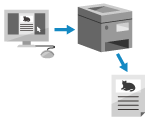
Belgeleri, yazıcı sürücüsünü kullanarak bir bilgisayardan yazdırabilirsiniz.
Yazıcı sürücüsündeki ayarları değiştirerek, yazdırma işlemini belgeye ve amaca göre (ör. çift taraflı yazdırmayı kullanarak veya görüntü kalitesini ayarlayarak) gerçekleştirebilirsiniz.
Yazıcı sürücüsündeki ayarları değiştirerek, yazdırma işlemini belgeye ve amaca göre (ör. çift taraflı yazdırmayı kullanarak veya görüntü kalitesini ayarlayarak) gerçekleştirebilirsiniz.
* Belgeyi belirlenen bir zamanda da yazdırabilirsiniz.
Bu bölümde, bu işleme yönelik genel prosedür açıklanmaktadır. Kullanacağınız uygulamanın nasıl kullanılacağına ilişkin ayrıntılı işlemler için uygulamanın kılavuzuna göz atın.
Gerekli Hazırlıklar
Yazıcı sürücüsünü bilgisayara yükleyin ve ayarları, kullanım ortamınıza göre yapılandırın. Sürücü Kullanarak Veri Yazdırmaya Hazırlanma
Yazdırılacak belge veya kağıt, standart dışı bir boyuttaysa boyutu yazıcı sürücüsüne kaydedin. Standart Dışı Boyutta Kağıdı Bilgisayara Kaydetme (Özel Boyut)
Windows Kullanırken
1
Bilgisayarınızda, yazdırmak istediğiniz belgeyi açın.
2
Belgeyi açmak için kullanılan uygulamadaki menüden yazdır komutunu seçin.
3
Makinenin yazıcı sürücüsünü seçin ve [Diğer ayarlar] veya [Özellikler] öğesine tıklayın.
Yazıcı sürücüsünün [Yazdırma tercihleri] ekranı görüntülenir.
4
[Sayfa Boyutu] sekmesindeki [Temel Ayarlar] kısmında, belgenin kağıt boyutunu seçin.
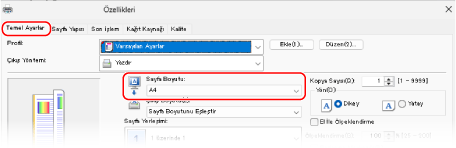
[Sayfa Boyutu] kısmında belirtilenden farklı bir kağıt boyutuna yazdırıldığında
[Çıkış Boyutu] kısmında, üzerine yazdırılacak kağıt boyutunu seçin. Belge, [Çıkış Boyutu] için belirtilen kağıt boyutuna uyacak şekilde büyütülür veya küçültülür.
5
Diğer yazdırma ayarlarını gerektiği gibi yapılandırın.
Belgenize ve amacınıza uygun şekilde görüntü kalitesini ayarlayabilir, 2 taraflı yazdırma ve diğer ayarları yapılandırabilirsiniz. Ayrıntılar için, yardımı görüntülemek üzere [Yazdırma tercihleri] ekranındaki [Yardım] düğmesine tıklayın.
6
[Tamam] öğesine tıklayın ve [Yazdır] veya [Tamam] öğesine tıklayın.
Yazdırma başlar.
Yazdırma işlemini, yazdırma ekranından veya Windows bildirim kısmındaki yazıcı simgesinden iptal edebilirsiniz. Yazdırma İşlemini Bilgisayardan İptal Etme
Yazdırma işi durumunu ve günlüğünü görüntülemek için kumanda panelindeki [ Durum Dentlm] öğesini kullanın. Yazdırma İşinin Durumunu ve Günlüğü Görüntüleme
Durum Dentlm] öğesini kullanın. Yazdırma İşinin Durumunu ve Günlüğü GörüntülemeNOT
Makine, bilgisayardan gönderilen verileri hemen yazdırmayacak şekilde yapılandırıldığında, yazdırma işlemini gerçekleştirmek için makineyi çalıştırmanız gerekir. Zorunlu Tutma Durumundaki Belgeleri Yazdırma
macOS Kullanırken
1
Bilgisayarınızda, yazdırmak istediğiniz belgeyi açın.
2
Belgeyi açmak için kullanılan uygulamanın menüsünde [Yazdır] öğesine tıklayın.
Yazdırma iletişim kutusu görüntülenir.
3
[Yazıcı] için makinenin yazıcı sürücüsünü seçin.
4
[Kâğıt Boyutu] kısmında, belgenin kağıt boyutunu seçin.
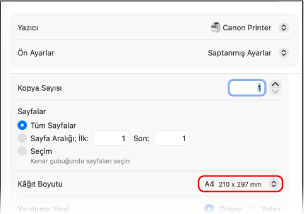
[Kâğıt Boyutu] kısmında belirtilenden farklı bir kağıt boyutuna yazdırıldığında
kısmında belirtilenden farklı bir kağıt boyutuna yazdırıldığında1
[Kâğıt İşleme] öğesine tıklayın.
2
[Kağıt boyutuna sığdır] alanını açın ve [Hedef Kâğıt Boyutu] kısmında üzerine yazdırmak istediğiniz kağıt boyutunu seçin.
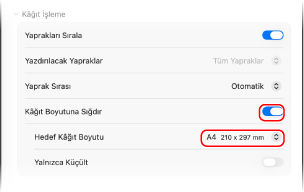
Belge, [Hedef Kâğıt Boyutu] için belirtilen kağıt boyutuna uyacak şekilde büyütülür veya küçültülür.
5
Diğer yazdırma ayarlarını gerektiği gibi yapılandırın.
Belgenize ve amacınıza uygun şekilde görüntü kalitesini ayarlayabilir, 2 taraflı yazdırma ve diğer ayarları yapılandırabilirsiniz. Daha fazla bilgi için yardım görüntülemek üzere yazdırma iletişim kutusundaki [ ] öğesine tıklayın.
] öğesine tıklayın.6
[Yazdır] öğesine tıklayın.
Yazdırma başlar.
Yazdırma işlemini Dock üzerindeki yazıcısı simgesinden iptal edebilirsiniz. Yazdırma İşlemini Bilgisayardan İptal Etme
Yazdırma işi durumunu ve günlüğünü görüntülemek için kumanda panelindeki [ Durum Dentlm] öğesini kullanın. Yazdırma İşinin Durumunu ve Günlüğü Görüntüleme
Durum Dentlm] öğesini kullanın. Yazdırma İşinin Durumunu ve Günlüğü GörüntülemeNOT
Makine, bilgisayardan gönderilen verileri hemen yazdırmayacak şekilde yapılandırıldığında, yazdırma işlemini gerçekleştirmek için makineyi çalıştırmanız gerekir. Zorunlu Tutma Durumundaki Belgeleri Yazdırma