Taranan Verileri Bilgisayardan (Windows) Taramaya Hazırlanma
TWAIN*2 veya WIA*3 destekleyen görüntü işleme yazılımlarından, belge oluşturma yazılımlarından veya diğer uygulamalardan*1 tarama yapmak için, ürünle birlikte verilen "Color Network ScanGear 2" tarayıcı sürücüsünü kullanabilirsiniz.
Taranan verilerin kaydedileceği her bir cihaz için aşağıdaki hazırlıkları yapın.
Taranan verilerin kaydedileceği her bir cihaz için aşağıdaki hazırlıkları yapın.
*1Kullandığınız uygulamanın TWAIN veya WIA'yı destekleyip desteklemediğini görmek için kılavuzunu kontrol edin.
*2TWAIN bir bilgisayara tarayıcıyı veya başka bir görüntü girdi cihazını bağlama standardıdır.
*3WIA, Windows'da standart olarak sunulan bir işlevdir.
NOT
Tarayıcı sürücüsü yüklemeden de tarama yapabilirsiniz. Mopria® Kullanarak Yazdırma ve Tarama
1. Adım: Sürücüyü Bilgisayara Yükleme
Taranan verilerin kaydedileceği bilgisayara Color Network ScanGear 2'i yükleyin. Bilgisayara Yazılım ve Sürücü Yükleme
2. Adım: Cihazı Bir Bilgisayara Kaydetme
Taranan verilerin kaydedileceği bilgisayara cihazı kaydedin.
1
[ ] (Başlat)
  [Tüm uygulamalar] [Color Network ScanGear 2] [Color Network ScanGear 2 Tool] öğesine tıklayın.
] (Başlat) [Tüm uygulamalar] [Color Network ScanGear 2] [Color Network ScanGear 2 Tool] öğesine tıklayın.Color Network ScanGear 2 Tool başlar ve [Select Scanner] penceresi görüntülenir.
2
Cihazı belirtin.
IP Adresini veya Ana Bilgisayar Adını Girerek Cihazı Belirtirken
[Specify Address] öğesini seçin ve cihazın IP adresini veya ana bilgisayar adını girin.
Cihazı Ararken ve Belirtirken
1
[Search for Scanners on the Network] öğesini seçin.
2
[Address Displayed in Search Result] öğesinde [IP Address] veya [IP Address or Host Name] öğesini seçin ve [Discover] öğesine tıklayın.
3
[Search Results] listesinde cihazı seçin.
3
[OK] öğesine tıklayın.
[Color Network ScanGear 2 Tool] ekranı görüntülenir.
4
Bu cihazın seçildiğini kontrol edin ve [Exit] seçeneğine tıklayın.
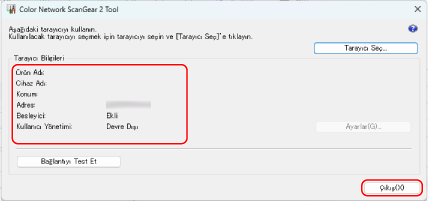
Kullanıcı yönetimi işlevleri etkinleştirildiğinde, [User Authentication] veya [Dept. ID Management] öğesini seçin ve ardından kullanıcı yönetimi bilgilerini yapılandırmak için [Settings] öğesine tıklayın. Bir Bilgisayarda Kullanıcı Yönetimi Bilgilerini Yapılandırma
Cihazla bağlantıyı kontrol etmek için [Test Connection]'e tıklayabilirsiniz.