Boyut ve Yön Ayarları
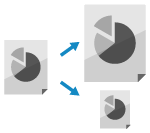
Boyutu ve orijinal yönü, yerleştirilen orijinal belgeye göre yapılandırabilirsiniz.
Orijinal Boyutu Ayarlama
Standart boyutta bir orijinal belge yerleştirildiğinde, orijinal belgenin boyutu varsayılan olarak otomatik olarak algılanır.
* Otomatik olarak algılanabilen orijinalin boyutlarına ilişkin detaylar için lütfen aşağıdakilere bakın:
Aşağıdaki durumlarda yerleştirilen orijinalin boyutunu manuel olarak ayarlayın:
Yerleştirilen orijinal belgenin boyutu otomatik olarak algılanamadığında
Yerleştirilen orijinal boyuttan farklı bir boyut tespit edildiğinde
Orijinal belge tarandıktan sonra kenarındaki görüntünün bir kısmı eksik olduğunda
1
Tarama ekranında, orijinal boyut ayarı düğmesine basın. Tarama Ekranı
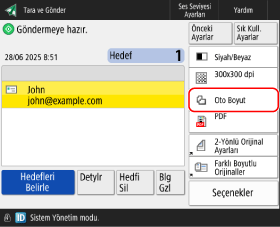

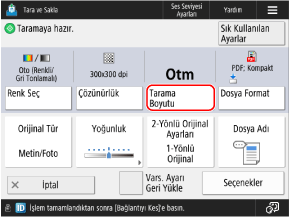
[Tarama Boyutu] ekranı görüntülenir.
2
Yerleştirilen orijinalin boyutunu seçin.
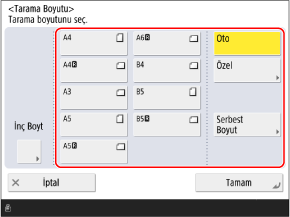
Ayara bağlı olarak, orijinal belgenin yerleştirileceği yer plaka camı veya besleyici ile kısıtlanabilir. Eğer orijinal belge farklı bir konuma yerleştirildiyse listedeki konuma yerleştirin. Orijinalleri Yerleştirme
Özel Boyutlu Orijinal Belgeyi Yerleştirirken
Ayarlanacak orijinalin boyutunu (kenar uzunluğunu) girin.
1
[Özel] öğesine basın.
2
[X] ve [Y] için kenar uzunluklarını girin ve [Tamam] düğmesine basın.
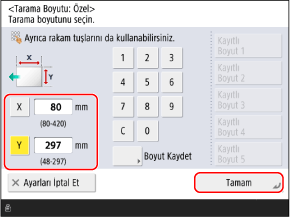
[X] ve [Y] tuşlarına basarak bunları seçin ve değerleri girin.
Sık kullanılan orijinal boyutlar kaydedilmişse [Kayıtlı Boyut 1] ila [Kayıtlı Boyut 5] düğmelerine basarak bunları çağırabilirsiniz.
Orijinalin Boyutunu Kaydetme
Belirli standart dışı boyutlarda orijinal belgeleri sık kullanıyorsanız, bunların boyutlarını kaydetmek için aşağıdaki prosedürü uygulayın. Boyutu, boyut girişi ekranından çağırabilir ve böylece her seferinde boyutu girmek zorunda kalmazsınız.
Bir orijinal belge için en fazla beş boyut kaydedebilirsiniz.
Bir orijinal belge için en fazla beş boyut kaydedebilirsiniz.
|
[Boyut Kaydet]
 düğmesine basın, boyutu kaydetmek istediğiniz düğmeyi seçin [Kaydet/Düzenle] düğmesine basın, [X] ve [Y] kenarları için uzunlukları girin [Tamam] düğmesine basın [Kapat] düğmesine basın, boyutu kaydetmek istediğiniz düğmeyi seçin [Kaydet/Düzenle] düğmesine basın, [X] ve [Y] kenarları için uzunlukları girin [Tamam] düğmesine basın [Kapat] |
* Boyut kaydetme ekranında, bir düğmeyi seçip [Yeniden Adlandır] düğmesine basarak düğmeyi yeniden adlandırabilirsiniz.
Serbest Boyutlu Orijinal Belge Yerleştirildiğinde
Yerleştirilen orijinal belgenin boyutunu (kenar uzunluğunu) bilmiyorsanız, [Serbest Boyut] öğesini seçin.
* Bu öğe [Serbest Boyut] olarak ayarlanırsa orijinal belge yalnızca besleyiciye yerleştirilebilir.
* Modelinize bağlı olarak, [Serbest Boyut] öğesini seçtiğinizde aşağıdaki ekran görüntülenir. Yüklenen orijinal belgenin yönünü seçin, ardından [Tamam]'a basın.
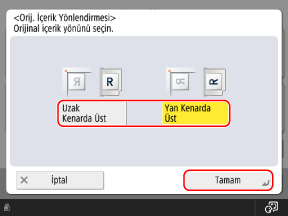
Kartvizit üzerindeki metin yatay olarak yazıldığında [Uzak Kenarda Üst] öğesini seçin.
Kartvizit üzerindeki metin dikey olarak yazıldığında [Yan Kenarda Üst] öğesini seçin.
OFICIO Gibi Özel Boyuttaki Orijinal Belgeleri Tararken /b_in_area_asia_L.gif)
/b_in_area_latin_america_L.gif)
[Diğer Boyut] düğmesine basın ve kağıt boyutunu seçin.
3
[Tamam] öğesine basın.
Tarama ekranı yeniden görüntülenir.
Orijinal Yönü Ayarlama
Yerleştirilen orijinal belgenin yönünü, taranan verilerin üst ve alt kısımları doğru görüntülenecek şekilde ayarlayın.
1
[Seçenekler] [Orij. İçerik Yönlendirmesi] öğelerine basın. Tarama Ekranı
[Orij. İçerik Yönlendirmesi] öğelerine basın. Tarama Ekranı[Orij. İçerik Yönlendrms] ekranı görüntülenir.
2
Yerleştirilen orijinal belgeye uygun olacak şekilde, [Uzak Kenarda Üst] veya [Yan Kenarda Üst] seçeneklerinden birini seçin.
3
[Tamam] [Kapat] öğelerine basın.
[Kapat] öğelerine basın.Tarama ekranı yeniden görüntülenir.