[Temel Ayarları Düzenle] Ekranı
Yönetici ayrıcalıklarına sahip bir yönetici olarak Uzak Kullanıcı Arabirimi'ne giriş yapın ve [Ayarlar/Kayıt]  [Kullanıcı Yönetimi] [Kimlik Doğrulama Yönetimi] [Temel Ayarlar] [Düzenle...] öğesine tıklayarak [Temel Ayarları Düzenle] ekranını görüntüleyin.
Bu ekranı, kullanıcı kimlik doğrulamasını etkinleştirmek ve devre dışı bırakmak, giriş yöntemini belirlemek ve kullanıcı kimlik doğrulaması için temel ayarları yapılandırmak için kullanın.
[Kullanıcı Yönetimi] [Kimlik Doğrulama Yönetimi] [Temel Ayarlar] [Düzenle...] öğesine tıklayarak [Temel Ayarları Düzenle] ekranını görüntüleyin.Bu ekranı, kullanıcı kimlik doğrulamasını etkinleştirmek ve devre dışı bırakmak, giriş yöntemini belirlemek ve kullanıcı kimlik doğrulaması için temel ayarları yapılandırmak için kullanın.
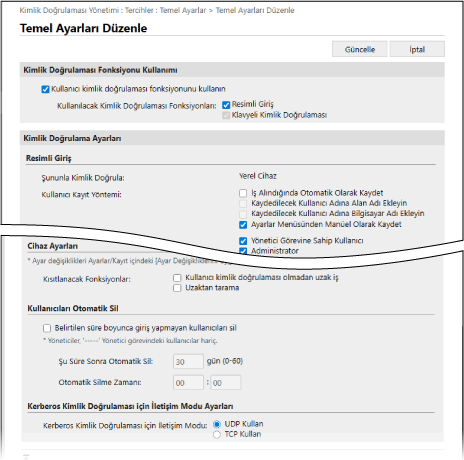
[Kimlik Doğrulaması Fonksiyonu Kullanımı]
[Kullanıcı kimlik doğrulaması fonksiyonunu kullanın]
Kullanıcı kimlik doğrulamasını kullanmak için bu onay kutusunu seçin.
[Kullanılacak Kimlik Doğrulaması Fonksiyonları]
Kullanmak istediğiniz giriş yönteminin yanındaki onay kutusunu işaretleyin.
Seçilen giriş yöntemine göre [Kimlik Doğrulama Ayarları]'ndaki ayarları yapılandırın.
Seçilen giriş yöntemine göre [Kimlik Doğrulama Ayarları]'ndaki ayarları yapılandırın.
[Kimlik Doğrulama Ayarları]
Her bir oturum açma yöntemini ve diğer kimlik doğrulama işlevlerini kullanırken gerekli ayarları yapılandırın.
[Klavyeli Kimlik Doğrulaması]
[Klavyeli Kimlik Doğrulaması]'de [Kullanılacak Kimlik Doğrulaması Fonksiyonları]'nı seçtiyseniz, klavye kimlik doğrulaması için kimlik doğrulama sistemi ve giriş ekranı ayarlarını yapılandırın.
[Şununla Kimlik Doğrula]
Kullanıcı kimlik doğrulama yöntemini seçin.
Harici bir kimlik doğrulama sunucusu kullanmak için [Sunucu] onay kutusunu seçin ve sunucu türünü belirleyin.
* Sunucu türü olarak [Microsoft Entra ID]'yi seçtiyseniz, giriş ekranının sağ üst köşesindeki [ ]'ye basarak sunucuyla olan bağlantıyı kontrol edebilirsiniz [Sunucu Bağlantısını Kontrol Edin].
Harici bir kimlik doğrulama sunucusu kullanmak için [Sunucu] onay kutusunu seçin ve sunucu türünü belirleyin.
* Sunucu türü olarak [Microsoft Entra ID]'yi seçtiyseniz, giriş ekranının sağ üst köşesindeki [
]'ye basarak sunucuyla olan bağlantıyı kontrol edebilirsiniz [Sunucu Bağlantısını Kontrol Edin].[Giriş Yapan Kullanıcılar İçin Önbellek Sayısı]
Giriş ekranında açılır listede kullanıcının giriş geçmişini görüntüler. Bu geçmişi göstermemek için "0"ı, yalnızca en son giriş yapan kullanıcının geçmişini göstermek için ise "1"i seçin.
[Düğmeyi Ayarlar Menüsünde Görüntüle]
Kullanıcının giriş ekranının sağ üst köşesindeki [] ile parolasını değiştirebilmesi için bu onay kutusunu seçin.
] ile parolasını değiştirebilmesi için bu onay kutusunu seçin.[Kimlik Doğrulaması İçin Rakam Tuşlarını Kullan]
Kullanıcı adı ve parola yalnızca rakamlardan oluşuyorsa, yalnızca sayısal tuş takımlarını kullanarak oturum açmayı etkinleştirmek için bu onay kutusunu seçin.
[Parola Yeniden Kullanımını Kısıtla]
Geçmişte kullanılan parolaların (geçmişte saklanan parolalar) tekrar kullanılmasını kısıtlamak için bu onay kutusunu seçin ve geçmişe kaydedilecek parola sayısını girin.
[Parola Değişikliği Engelleme Süresini Ayarla]
Parola değişikliklerinin yasaklanacağı süreyi belirlemek için bu onay kutusunu seçin ve yasaklama süresi gün sayısını girin.
* Bu ayar yalnızca [Parola Yeniden Kullanımını Kısıtla] onay kutusu seçildiğinde yapılandırılabilir.
[Parola Güvenliği Göstergesini Kullanın]
Kullanıcı bilgilerinin kaydı veya düzenlenmesi sırasında görüntülenen parola ekranında parola güçlülük ölçer göstergesini görüntülemek için bu onay kutusunu seçin ve gerekli parola güçlülüğünü belirtin.
[Uzak Kullanıcı Arabirimi Kimlik Doğrulaması]
[Kimlik Doğrulama Modu]
Uzak Kullanıcı Arabirimine giriş yaparken kullanılacak kimlik doğrulama modunu seçin.
Kayıtlı olmayan kullanıcılar da dahil olmak üzere tüm kullanıcıların genel kullanıcı olarak giriş yapmasına izin vermek için [Konuk Kimlik Doğrulama Modu] seçeneğini belirleyin.
Yalnızca yönetici ayrıcalıklarına sahip kullanıcıların oturum açmasına izin vermek için [Yönetici Kimlik Doğrulama Modu] öğesini seçin.
[Daima İki Faktörlü Kimlik Doğrulama Kullan]
Kullanıcıların Uzaktan Kullanıcı Arayüzüne giriş yaparken tek kullanımlık parola (iki faktörlü kimlik doğrulama) girmelerini zorunlu kılmak için, bunun uygulanacağı kullanıcılar olarak [Tüm kullanıcılar] veya [Yalnızca Yöneticiler]'i seçin.
[Diğer Kimlik Doğrulama]
[Web Hizmeti Kimlik Doğrulama Yöntemi]
Web hizmeti uygulamalarıyla iletişimde kullanılacak yerel cihaz kimlik doğrulama yöntemini seçin.
[TLS Kullan]
Web hizmeti uygulamalarıyla iletişimi şifrelemek için TLS kullanmak üzere bu onay kutusunu seçin.
[Tümleşik Kimlik Doğrulaması]
[Tümleşik kimlik doğrulamasını devre dışı bırak]
Entegre kimlik doğrulaması, oturum açarken kullanılan kimlik doğrulama bilgilerinin diğer zamanlarda oturum açarken kullanılabilmesini sağlar. Kimlik doğrulama, oturumun geçerli olduğu süre boyunca geçerlidir. Entegre kimlik doğrulamasını devre dışı bırakmak için bu onay kutusunu seçin.
Yerel cihaz kimlik doğrulaması ve LDAP sunucu kimlik doğrulaması için kimlik bilgilerini kullanan entegre kimlik doğrulamasını devre dışı bırakmak için [Tümleşik kimlik doğrulamasını yerel cihaz kimlik doğrulaması kimlik bilgilerini kullanarak devre dışı bırak] ve [Tümleşik kimlik doğrulamasını LDAP sunucusu kimlik doğrulaması kimlik bilgilerini kullanarak devre dışı bırak] onay kutularını seçin.
Entegre kimlik doğrulama devre dışı bırakıldığında aşağıdaki klasörlerin ve Gelişmiş Alan'in çalışmasını sağlamak için ayrı bir kullanıcı adı ve parola kaydedin:
Kişisel Klasör
LDAP sunucusu
Paylaşılan klasör/FTP Sunucusu veya WebDAV sunucusu
Gelişmiş Alan
[Diğer Ayarlar]
[Kullanıcı Tanıma Ayarları]
[Kullanıcı Adı İçin Büyük/Küçük Harf Duyarlı]
Büyük/küçük harfe duyarlı kullanıcı adlarını kullanırken bu onay kutusunu işaretleyin.
* Bu ayarın, yazdırma verileri için kullanıcıları belirleme ayarıyla birlikte yapılandırılması önerilir. [Kullanıcı Adı İçin Büyük/Küçük Harf Duyarlı]
[Kullanıcı Adında @ Kullanımına İzin Ver]
Kullanıcı adında @ işaretinin kullanılmasına izin vermek için bu onay kutusunu seçin.
[Kullanıcı Grubu Yönetimi Ayarları]
[Departman kimliğini kullanıcı grubu olarak kullan]
Departman Kimliğini kullanıcı grubu olarak kullanmak için bu onay kutusunu seçin. Bir Grup İçinde (Kullanıcı Grubu) Hedef Paylaşımı
[Kullanıcılar İçin Departman Kimliği Ayarları]
[Departman kimliğini kullanıcı kaydında otomatik ayarla]
Uzak Kullanıcı Arabirimi ile kullanıcı kaydı ve düzenleme işlemleri gerçekleştirirken otomatik olarak bir Departman Kimliği kaydetmek ve bu kimliği kullanıcıya atamak için bu onay kutusunu seçin.
Departman Kimliği numarası aşağıdaki durumlarda otomatik olarak kaydedilir ve atanır:
Kullanıcı adı yedi veya daha az basamaklı bir sayı ise, bu sayı kaydedilir ve Departman Kimliği olarak atanır.
Kullanıcıya kayıtlı parola yedi veya daha az basamaklı bir sayı ise, bu sayı Departman Kimliği PIN kodu olarak atanır.
Kullanıcı adı ve parola yukarıdaki koşulları karşılamıyorsa "0000001"den başlayarak ardışık olarak numaralandırılmış bir Departman Kimliği kaydedilir ve sırayla atanır. PIN kodu atanmamıştır.
Sayfa sayısı için bir sınırlama belirlenmemiştir.
Aşağıdaki durumlarda Departman Kimliği otomatik olarak kaydedilmez ve atanmaz:
Bir kullanıcı kontrol paneli üzerinden kaydedildiğinde veya düzenlendiğinde
Atanmış Departman Kimliği olan bir kullanıcı kaydedildiğinde veya düzenlendiğinde
Zaten kayıtlı 1.000 Departman Kimliği olduğunda
Zaten kayıtlı 1.001 veya daha fazla kullanıcı olduğunda
[Kullanıcı Silindiğinde Departman Kimliğini Otomatik Sil]
Kullanıcı silindiğinde kullanıcıya atanan Departman Kimliğinin de otomatik olarak silinmesi için bu onay kutusunu seçin.
Departman Kimliğine bağlı toplam sayaç bilgileri de silinir.
Departman Kimliğine birden fazla kullanıcı atandıysa otomatik olarak silinmez.
[Varsayılan Görevi Ayarla]
[Kullanıcıyı Kaydederken Varsayılan Görev]
Bir kullanıcı kaydedildiğinde varsayılan olarak seçilecek rolü belirtin.
* Bu ayar, içe aktarılan kullanıcı bilgilerinde herhangi bir ayrıcalığın tanımlanmadığı durumlarda da uygulanır.
[Yönetici Ayrıcalıkları Olmayan Kullanıcılar Tarafından Yapılan Ayar Değişiklikleri]
[E-posta adresi ayarlarına izin ver]
Yönetici ayrıcalıklarına sahip olmayan kullanıcıların, kullanıcı hesaplarında kendi e-posta adreslerini belirtmesine izin vermek için bu onay kutusunu seçin.
[Cihaz Ayarları]
[Kısıtlanacak Fonksiyonlar]
Kullanıcı kimlik doğrulaması sırasında kullanılmasına izin verilmeyen işlevlerin onay kutularını seçin.
[Kullanıcıları Otomatik Sil]
[Belirtilen süre boyunca giriş yapmayan kullanıcıları sil]
Yerel cihazda kayıtlı olup belirli bir süre boyunca cihazda oturum açmamış kullanıcıları otomatik olarak silmek için bu onay kutusunu işaretleyin. [Şu Süre Sonra Otomatik Sil] ve [Otomatik Silme Zamanı] alanlarına, son oturum açma tarihinden itibaren otomatik silme işleminin gerçekleştirileceği gün sayısını ve silme işleminin gerçekleştirileceği zamanı belirtin.
Bu ayarlar, varsayılan olarak kayıtlı "-----" kullanıcısı ve Yönetici ayrıcalıklarına sahip yöneticiler için geçerli değildir.
[Şu Süre Sonra Otomatik Sil] değerini [0] gün olarak ayarlarsanız [Otomatik Silme Zamanı] alanında belirtilen zamanda tüm kullanıcılar silinir (otomatik silmeye tabi olmayan kullanıcılar hariç).
Kullanıcı daha önce hiç oturum açmamışsa sistem, kullanıcının kayıt tarihini son oturum açma tarihi olarak kabul eder.
Cihaz KAPALI veya Uyku Modunda olduğu için kullanıcı otomatik olarak silinemediğinde, cihaz AÇILDIKTAN veya Uyku Modundan çıktıktan sonra kullanıcı silinir.
[Kerberos Kimlik Doğrulaması için İletişim Modu Ayarları]
Kerberos kimlik doğrulaması için kullanılan iletişim yöntemini seçin.