Bir Grup İçinde (Kullanıcı Grubu) Hedef Paylaşımı
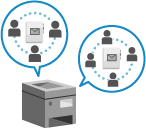
Hedefleri paylaşmak istediğiniz bir grup (kullanıcı grubu) kaydedebilir ve kullanıcı grubu adres listesini aynı departman içindeki kullanıcılar gibi belirli kullanıcılar arasında paylaşabilirsiniz.
Bir kullanıcı grubu adres listesi yalnızca bir kullanıcı grubuna açık hale getirilebilir.
Bir kullanıcı grubu adres listesi yalnızca bir kullanıcı grubuna açık hale getirilebilir.
Hedef Paylaşma Prosedürü
Hedefleri paylaşmak için lütfen aşağıdaki prosedürü izleyin:
|
Adım 1
|
Hedefleri paylaşmak istediğiniz kullanıcıları yerel cihaza (bu cihaza) kaydedin.
* Harici sunucu kimlik doğrulamasını kullanırken bu adımı atlayabilirsiniz: 2. adıma geçin.
* Kullanıcı grupları kaydedilmişse, yeni kullanıcı bilgilerini kaydederken veya düzenlerken kullanıcının ait olduğu kullanıcı grubunu [Kullanıcı Grubu İlişkisi] alanında belirtebilirsiniz. [Kullanıcı Ekle] ve [Kullanıcı Bilgilerini Düzenle] Ekranı
|

|
Adım 2
|
Gruba ait kullanıcıları seçin ve bir kullanıcı grubu kaydedin.
|
|
Adım 3
|
Kullanıcı grubu adres listesini kullanıcı grubuna açık hale getirin.
|
Kullanıcı Grubu Kaydetme
Gruba ait kullanıcıları seçin ve bir kullanıcı grubu kaydedin.
Bir bilgisayardan Uzak Kullanıcı Arabirimi'ni kullanarak kullanıcı grubunu kaydedebilirsiniz. Bir kullanıcı grubu kaydetmek için kontrol panelini kullanamazsınız.
Yönetici ayrıcalıkları gereklidir.
Yönetici ayrıcalıkları gereklidir.
1
Uzak Kullanıcı Arabirimi'nde yönetici olarak oturum açın. Uzak Kullanıcı Arabirimini Başlatma
2
Uzak Kullanıcı Arabirimi'nin Portal sayfasında, [Ayarlar/Kayıt] öğesine tıklayın. Uzak Kullanıcı Arabirimi Portal Sayfası
3
[Kullanıcı Yönetimi]  [Kimlik Doğrulama Yönetimi] [Kullanıcı Grubu Yönetimi] öğelerine tıklayın.
[Kimlik Doğrulama Yönetimi] [Kullanıcı Grubu Yönetimi] öğelerine tıklayın.[Kullanıcı Grubu Yönetimi] ekranı görüntülenir.
4
Kullanıcı grubunu kaydedin.
Yerel cihaz kimlik doğrulaması kullanıldığında
1
[Grup Ekle (Yerel Cihaz Kullanıcıları)...] öğesine tıklayın.
[Grup Ekle (Yerel Cihaz Kullanıcıları)] ekranı görüntülenir.
2
Kullanıcı grubunu yapılandırın.
[Grup Kimliği]
Kullanıcı grubuna atanacak ayrı bir kimlik numarasını girin.
[Kullanıcı Grubu Adı]
Kullanıcı grubu görünen adını girin.
[Kullanıcı Grubuna Kaydedilecek Kullanıcı]
Bu gruba ait kullanıcıları belirleyin. [Yerel Cihaz Kullanıcıları] altındaki listeden gruba eklemek istediğiniz kullanıcıları seçin ve [Ekle >>] düğmesine tıklayarak kullanıcıları [Yerel Cihaz Kullanıcıları] altındaki listeye ekleyin.
3
[Ekle] öğesine tıklayın.
Kullanıcı grubu kaydedildi.
Harici sunucu kimlik doğrulaması kullanıldığında
1
[Grup Ekle (Diğer Kullanıcılar)...] öğesine tıklayın.
[Grup Ekle (Diğer Kullanıcılar)] ekranı görüntülenir.
2
Kullanıcı grubunu yapılandırın.
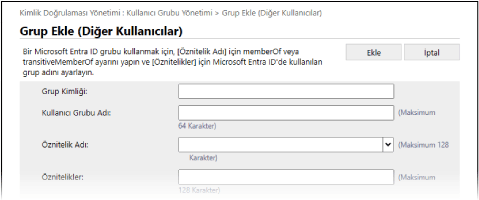
[Grup Kimliği]
Kullanıcı grubuna atanacak ayrı bir kimlik numarasını girin.
[Kullanıcı Grubu Adı]
Kullanıcı grubu görünen adını girin.
[Öznitelik Adı]
Kimlik doğrulama sunucusunda kayıtlı öznitelik adları arasından, kullanıcı grubu için ayarlanacak öznitelik adını (şirket adı, departman, pozisyon vb.) girin.
[Öznitelikler]
Kullanıcı grubuyla ilişkilendirilecek öznitelik değerini girin. Öznitelik değerleri eşleşen tüm kullanıcılar bu gruba aittir.
3
[Ekle] öğesine tıklayın.
Kullanıcı grubu kaydedildi.
5
Uzak Kullanıcı Arabirimi'ndeki oturumunuzu kapatın.
NOT
Kullanıcı kimlik doğrulaması sırasında kullanıcı grubu adı değiştirildiğinde, ayarları kullanıcı grubu adres listesinin adının otomatik olarak değiştirilebileceği şekilde yapılandırabilirsiniz.
Bu ayarları yapılandırmak için Administrator veya DeviceAdmin ayrıcalıkları gereklidir.
Bu ayarları yapılandırmak için Administrator veya DeviceAdmin ayrıcalıkları gereklidir.
Uzak Kullanıcı Arabirimi'nde yönetici olarak oturum açın [Ayarlar/Kayıt] [Hedefi Ayarla] [Kişisel Adres Listesi/Kullanıcı Grubu Adres Listesi Ayarları] öğesine tıklayın, [Kullanıcı Grubu Adres Listesi Adına Kullanıcı Grubu Adını Değiştirme Uygula] onay kutusunu işaretleyin.
[Ayarlar/Kayıt] [Hedefi Ayarla] [Kişisel Adres Listesi/Kullanıcı Grubu Adres Listesi Ayarları] öğesine tıklayın, [Kullanıcı Grubu Adres Listesi Adına Kullanıcı Grubu Adını Değiştirme Uygula] onay kutusunu işaretleyin.Departman Kimliği Yönetimi kullanılırken, ayarları Departman Kimliği kullanıcı grubu olarak kullanılacak şekilde yapılandırabilirsiniz.
Ayarları yapılandırmak için yönetici ayrıcalıkları gereklidir.
Ayarları yapılandırmak için yönetici ayrıcalıkları gereklidir.
Uzak Kullanıcı Arabirimi'nde yönetici olarak oturum açın [Ayarlar/Kayıt] altında [] alanında [Kullanıcı Yönetimi] [Kimlik Doğrulama Yönetimi] [Temel Ayarlar] [Düzenle...] [Kullanıcı Grubu Yönetimi Ayarları] Diğer Ayarlar öğesine tıklayın, [Departman kimliğini kullanıcı grubu olarak kullan] onay kutusunu işaretleyin.
[Ayarlar/Kayıt] altında [] alanında [Kullanıcı Yönetimi] [Kimlik Doğrulama Yönetimi] [Temel Ayarlar] [Düzenle...] [Kullanıcı Grubu Yönetimi Ayarları] Diğer Ayarlar öğesine tıklayın, [Departman kimliğini kullanıcı grubu olarak kullan] onay kutusunu işaretleyin.Kullanıcı Grubu Adres Listesinin Genel Hedefinin Yapılandırılması
Bir kullanıcı grubunun adres listesini kayıtlı kullanıcı grubunda herkese açık hale getirebilirsiniz. Kullanıcılar, ait oldukları kullanıcı grubuna açık hale getirilmiş bir adres listesini kullanabilir.
Bir kullanıcı grubu adres listesi yalnızca bir kullanıcı grubuna açık hale getirilebilir. Ayrıca, bir kullanıcı grubu adres listesi zaten bir kullanıcı grubunda herkese açık olarak ayarlanmışsa o kullanıcı grubu başka bir kullanıcı grubu adres listesi için herkese açık görüntüleme hedefi olarak ayarlanamaz.
Bir kullanıcı grubu adres listesi yalnızca bir kullanıcı grubuna açık hale getirilebilir. Ayrıca, bir kullanıcı grubu adres listesi zaten bir kullanıcı grubunda herkese açık olarak ayarlanmışsa o kullanıcı grubu başka bir kullanıcı grubu adres listesi için herkese açık görüntüleme hedefi olarak ayarlanamaz.
Bir bilgisayardan Remote UI (Uzak Kullanıcı Arabirimi)'ni kullanarak bu ayarı yapılandırın. Ayarı yapılandırmak için kumanda panelini kullanamazsınız.
Yönetici ayrıcalıkları gereklidir.
Yönetici ayrıcalıkları gereklidir.
1
Uzak Kullanıcı Arabirimi'nde yönetici olarak oturum açın. Uzak Kullanıcı Arabirimini Başlatma
2
Uzak Kullanıcı Arabirimi'nin Portal sayfasında, [Adres Defteri] öğesine tıklayın. Uzak Kullanıcı Arabirimi Portal Sayfası
[Adres Listeleri] ekranı görüntülenir.
3
Adres listelerinden herkese açık hale getirmek istediğiniz kullanıcı grubu adres listesine tıklayın.
4
[Genel Görünüm Ayarları] öğesine tıklayın.
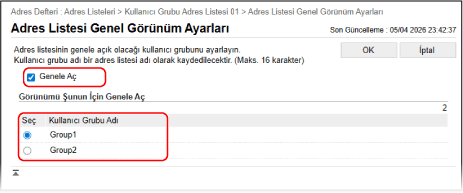
[Adres Listesi Genel Görünüm Ayarları] ekranı görüntülenir.
5
[Genele Aç] onay kutusunu işaretleyin ve adres listesinin herkese açık hale getirileceği kullanıcı grubunu seçin.
6
[Tamam] öğesine tıklayın.
Ayarlar uygulanır.
7
Uzak Kullanıcı Arabirimi'ndeki oturumunuzu kapatın.