[Kullanıcı Ekle] ve [Kullanıcı Bilgilerini Düzenle] Ekranı
Yönetici ayrıcalıklarıyla Uzak Kullanıcı Arabirimi'ne yönetici olarak giriş yapın, [Ayarlar/Kayıt]  [Kullanıcı Yönetimi] [Kimlik Doğrulama Yönetimi]'ne tıklayın ve ardından [Kullanıcı Ekle...] veya [Düzenle...] ekranını görüntülemek için kullanıcı adı için [Kullanıcı Ekle] veya [Kullanıcı Bilgilerini Düzenle]'ye tıklayın.
Bu ekranlarda yerel cihaza yeni kullanıcı bilgileri kaydedebilir veya kayıtlı kullanıcı bilgilerini düzenleyebilirsiniz.
[Kullanıcı Yönetimi] [Kimlik Doğrulama Yönetimi]'ne tıklayın ve ardından [Kullanıcı Ekle...] veya [Düzenle...] ekranını görüntülemek için kullanıcı adı için [Kullanıcı Ekle] veya [Kullanıcı Bilgilerini Düzenle]'ye tıklayın.Bu ekranlarda yerel cihaza yeni kullanıcı bilgileri kaydedebilir veya kayıtlı kullanıcı bilgilerini düzenleyebilirsiniz.
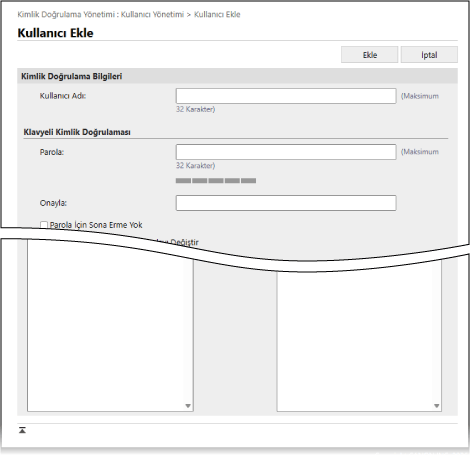
[Kimlik Doğrulama Bilgileri]
Giriş yöntemine uygun olarak kullanıcı adını ve kimlik doğrulama bilgilerini belirtin.
[Kullanıcı Adı]
Kullanıcı adını girin.
[Klavyeli Kimlik Doğrulaması]
[Parola] ve [Onayla]
[Parola] ve [Onayla] alanına, klavye ile kimlik doğrulama yöntemiyle oturum açma şifresini girin.
* Kayıtlı kullanıcı bilgilerini düzenlemek için [Parolayı Değiştir] onay kutusunu seçin ve bilgileri girin.
* Girilen şifrenin gücünü kontrol etmek için bir şifre gücü göstergesi görüntüleyebilirsiniz. [Parola Güvenliği Göstergesini Kullanın]
[Parola İçin Sona Erme Yok]
Bu onay kutusunu seçerek şifrenin süresini asla dolmayacak şekilde ayarlayabilirsiniz.
[Sonraki Oturum Açmada Parolayı Değiştir]
Bu onay kutusunu seçerek kullanıcının ilk oturum açma sırasında şifresini değiştirmesini zorunlu kılabilirsiniz. Kullanıcı parolasını değiştirdiğinde, onay kutusu otomatik olarak temizlenir.
[Uzak Kullanıcı Arabirimi Kimlik Doğrulaması]
[İki Faktörlü Kimlik Doğrulamayı Kullan]
Kullanıcılar Uzak Kullanıcı Arabirimi'ne giriş yaparken tek kullanımlık şifre (iki faktörlü kimlik doğrulama) giriyorsa bu onay kutusunu seçin.
* Bu ayar yalnızca oturum açan kullanıcılar kendi kullanıcı bilgilerini düzenlediğinde kullanılabilir.
[Kullanıcı Bilgileri]
[Görüntülenme Şekli]
Kaydedilecek kullanıcının adını girin.
Görüntülenen ad aşağıdaki amaçlarla kullanılır:
Görüntülenen ad aşağıdaki amaçlarla kullanılır:
E-posta gönderirken gönderenin adı
Zorunlu tutmada kullanıcı adı
[E-Posta Adresi]
Kullanıcının e-posta adresini girin.
Taranmış veriler gönderildiğinde, buraya girilen adres göndericinin adıyla birlikte görüntülenir. Bu adres, [Kendime Gönder] düğmesine basılarak belge gönderilirken de kullanılır. I-Faks gönderildiğinde, bu adres alıcı cihazın Gönderici satırında gönderici olarak görüntülenir.
Taranmış veriler gönderildiğinde, buraya girilen adres göndericinin adıyla birlikte görüntülenir. Bu adres, [Kendime Gönder] düğmesine basılarak belge gönderilirken de kullanılır. I-Faks gönderildiğinde, bu adres alıcı cihazın Gönderici satırında gönderici olarak görüntülenir.
[IPP Baskı Bilgisi]
IPP Yazdırma işlemini kullanıcıyla ilişkilendirmek için, IPP yazdırma işleminde kullanılan e-posta adresini belirtin.
* [Ayarlar/Kayıt] [Ağ Ayarları] [IPP Baskı Ayarları] alanındaki ayar etkinleştirildiğinde bu ayarı yapılandırabilirsiniz.
[Ağ Ayarları] [IPP Baskı Ayarları] alanındaki ayar etkinleştirildiğinde bu ayarı yapılandırabilirsiniz.* Yerel cihazda kayıtlı kullanıcılar ayarları kendileri yapılandırabilir veya bir yönetici bir CSV dosyası kullanarak toplu ayarları yapılandırabilir. IPP Yazdırma Bilgilerini Kullanıcılarla İlişkilendirme
[Universal Print Bilgileri]
Bir kullanıcıyı Universal Print işleviyle ilişkilendirmek için, Microsoft 365 hesabıyla ilişkili bir e-posta adresi veya telefon numarası belirtin.
* Bu ayarı kullanabilmek için [Ayarlar/Kayıt] [Ağ Ayarları] [Universal Print Ayarları] seçeneklerine tıklayın ve [Universal Print Ayarları] seçeneğinin etkinleştirildiğini onaylayın.
[Ağ Ayarları] [Universal Print Ayarları] seçeneklerine tıklayın ve [Universal Print Ayarları] seçeneğinin etkinleştirildiğini onaylayın.* Yerel cihazda kayıtlı kullanıcılar ayarları kendileri yapılandırabilir veya bir yönetici bir CSV dosyası kullanarak toplu ayarları yapılandırabilir. Universal Print Bilgilerini Kullanıcılarla İlişkilendirme
[Departman Kimliği Ayarları]
Departman Kimliği Yönetimi'ni kullanmak için, kullanıcının ait olduğu Departman Kimliğini belirtin.
[Departman Kimliği Ayarları...] seçeneğine tıklayın, listeden Departman Kimliğini seçin ve [OK] düğmesine tıklayın.
[Departman Kimliği Ayarları...] seçeneğine tıklayın, listeden Departman Kimliğini seçin ve [OK] düğmesine tıklayın.
* Yeni Departman Kimliğini, Departman Kimliğini seçme ekranında [Yeni Departmanı Kaydet] bölümüne kaydedebilirsiniz. Bir Departman Kimliği ve PIN'i Kaydetme
* Kullanıcıya atanmış Departman Kimliği silinirse ayarları değiştirmeniz gerekir. Bir Kullanıcıya Departman Kimliği Atama
[Görev Ayarları]
Kullanıcı ayrıcalıklarını (rollerini) seçin. Roller
[Kullanıcı Hesabı Ayarları]
[Kullanıcı hesabının sona erme tarihini ayarla]
Hesabın süresinin dolacağı tarihi ayarlamak için onay kutusunu seçin ve sona erme tarihini girin.
[Kullanıcı hesabını devre dışı bırak]
Kullanıcı hesabını geçici olarak devre dışı bırakmak için bu onay kutusunu seçin.
[Kullanıcı Grubu İlişkisi]
Bir kullanıcıyı bir kullanıcı grubuyla ilişkilendirmek için listeden bir kullanıcı grubu seçin ve [Ekle] öğesine tıklayın.
* Kullanıcı grubu olarak Departman Kimliği kullanılırken bu ayar gösterilmez.
NOT
Genel Kullanıcı Olarak Oturum Açıldığında
Genel Kullanıcı ayrıcalıklarına sahip bir kullanıcı, Uzak Kullanıcı Arabirimine giriş yaptıktan ve [Ayarlar/Kayıt] [Kullanıcı Yönetimi] [Kimlik Doğrulama Yönetimi] öğelerine tıkladıktan sonra aşağıdaki bilgileri değiştirebilir:
[Kullanıcı Yönetimi] [Kimlik Doğrulama Yönetimi] öğelerine tıkladıktan sonra aşağıdaki bilgileri değiştirebilir:[Parola] ve [PIN]
[İki Faktörlü Kimlik Doğrulamayı Kullan]
[Görüntülenme Şekli]
[E-Posta Adresi]
* Kimlik doğrulama işlevi ayarlarında, kullanıcıların e-posta adresi ayarlarını yapılandırmasına izin vermek için [Yönetici Ayrıcalıkları Olmayan Kullanıcılar Tarafından Yapılan Ayar Değişiklikleri] içindeki [Diğer Ayarlar] ayarlanmalıdır. [Temel Ayarları Düzenle] Ekranı