Щоб автоматично збільшити або зменшити масштаб зображення відповідно до розміру паперу, натисніть [Авто].
Якщо вибрати [Авто], масштаб копіювання автоматично встановлюється відповідно до розміру паперу, вибраного в [Вибір паперу]. Вибір паперу, який використовуватиметься для копіювання
Налаштування збільшення та зменшення
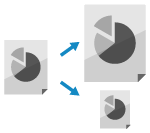
Можна встановити коефіцієнт для збільшення або зменшення масштабу копій.
1
На екрані копіювання натисніть [Коеф. масшт. під час копіюв.]. Екран копіювання
Відобразиться екран [Коеф. масшт. під час копіюв.].
2
Налаштуйте збільшення або зменшення.
Якщо частина зображення на краю оригіналу втрачається на копії, можна скопіювати з налаштуванням [За розміром сторінки], щоб зображення помістилося на сторінці.
* Якщо вибрати [За розміром сторінки], положення оригіналу автоматично встановлюється по центру. Можна також змінити положення оригіналу вручну. Налаштування положення оригіналу (зміщення)
Під час автоматичного встановлення масштабу копіювання відповідно до розміру паперу
* Якщо натиснути [Авто], зображення збільшується або зменшується, зберігаючи співвідношення сторін оригіналу.
Якщо потрібно збільшити або зменшити оригінал відповідно до розміру паперу без збереження співвідношення сторін оригіналу, наприклад, під час збільшення або зменшення оригіналу дюймового розміру, щоб він помістився на папері розміру A або B, натисніть [Коефіцієнт XY] [Автомат. коеф. XY] [OK].
Якщо потрібно збільшити або зменшити оригінал відповідно до розміру паперу без збереження співвідношення сторін оригіналу, наприклад, під час збільшення або зменшення оригіналу дюймового розміру, щоб він помістився на папері розміру A або B, натисніть [Коефіцієнт XY]
[Автомат. коеф. XY] [OK].Під час ручного налаштування масштабу копіювання
Виберіть фіксований масштаб копіювання зі списку або введіть власний масштаб.
Можна вказати значення від 25% до 400% із кроком в 1%.
Можна вказати значення від 25% до 400% із кроком в 1%.
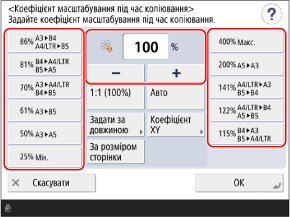
Під час збільшення оригіналу з фіксованим масштабом копіювання, як показано нижче, розмістіть оригінал в альбомній орієнтації (довга сторона горизонтальна).
A4 → A3
B5 → B4
A5 → A3
LTR → A3 або 11 × 17 дюймів
STMT → 11 × 17 дюймів
* Відображувані розміри паперу залежать від моделі та регіону.
Щоб збільшити або зменшити, використовуючи окремий масштаб копіювання для вертикального та горизонтального розмірів, натисніть [Коефіцієнт XY]. Введіть масштаб для [X] та [Y] від 25% до 400% із кроком в 1% і натисніть [OK].
* Залежно від введеного масштабу копіювання, зображення може повернутися на 90 градусів.
Збільшення або зменшення шляхом зазначення довжини
Натисніть [Задати за довжиною]. Виберіть [Однак.ко- еф.для XY] або [Незал. для XY], вкажіть розмір оригіналу та розмір копії (кінцевий розмір) в одиницях 1 мм (1/16 дюйма) та натисніть [OK].
[Однак.ко- еф.для XY]
Документ збільшується або зменшується з тим самим вертикальним та горизонтальним масштабом.
Введіть вертикальну або горизонтальну довжину в [Формат оригіналу] та [Формат копії]. Наприклад, якщо в полі [Формат оригіналу], вказано вертикальну довжину, введіть її також і в полі [Формат копії].
Введіть вертикальну або горизонтальну довжину в [Формат оригіналу] та [Формат копії]. Наприклад, якщо в полі [Формат оригіналу], вказано вертикальну довжину, введіть її також і в полі [Формат копії].
[Незал. для XY]
Документ збільшується або зменшується з використанням окремих вертикальних та горизонтальних масштабів.
3
Натисніть [OK].
Екран копіювання відобразиться знову.