Параметри компонування
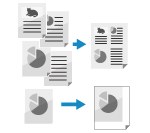
Можна налаштувати параметри компонування оригіналу під час копіювання.
Об’єднання кількох оригіналів на одній сторінці (N на 1)
Можна зменшити розмір багатосторінкового оригіналу та розмістити сторінки на одному боці одного аркуша паперу.
Режим «N на 1» зручний, якщо потрібно заощадити папір, копіюючи на меншу кількість аркушів, ніж в оригіналі.
Режим «N на 1» зручний, якщо потрібно заощадити папір, копіюючи на меншу кількість аркушів, ніж в оригіналі.
* Під час використання режиму «N на 1» для об’єднання сторінок розміщуйте оригінали однакового розміру. Режим «N на 1» не можна використовувати для об’єднання сторінок під час копіювання оригіналів різних розмірів.
1
На екрані копіювання натисніть [Додаткові функції]  [N на 1]. Екран копіювання
[N на 1]. Екран копіюванняВідобразиться екран [N на 1].
2
Виберіть кількість сторінок, які потрібно поєднати.
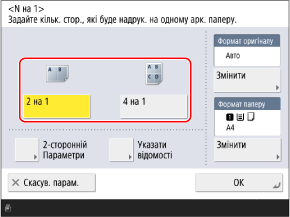
Виберіть кількість сторінок, які потрібно об’єднати на одному боці паперу. Наприклад, якщо вибрати [4 на 1], чотири сторінки буде об’єднано на одному боці аркуша.
3
За потреби налаштуйте порядок сторінок, формат паперу, папір та параметри двостороннього копіювання.
Під час зміни порядку сторінок (компонування під час об’єднання оригіналів)
Натисніть [Указати відомості], виберіть порядок сторінок і натисніть [OK].
У разі зміни формату оригіналу
Натисніть [Змінити] під [Формат оригіналу], виберіть формат оригіналу та натисніть [OK].
У разі зміни паперу, який використовуватиметься для копіювання
Натисніть [Змінити] під [Формат паперу], виберіть папір, який використовуватиметься, і натисніть [OK].
На екрані вибору паперу можна натиснути [ ], щоб переглянути відомості про вибраний папір.
], щоб переглянути відомості про вибраний папір.Під час налаштування параметрів двостороннього копіювання
Налаштуйте параметри двостороннього копіювання, щоб об’єднувати односторонні оригінали на обидві сторони аркуша або об’єднувати двосторонні оригінали.
Натисніть [2-сторонній Параметри], налаштуйте параметри двостороннього копіювання та натисніть [OK].
* Докладніше про налаштування двостороннього копіювання див. нижче:
4
Натисніть [OK] [Закрити].
[Закрити].Екран копіювання відобразиться знову.
ПРИМІТКА
Коли застосовано режим «N на 1», коефіцієнт копіювання (збільшення або зменшення) встановлюється автоматично відповідно до наведеного нижче. Також можна змінити коефіцієнт масштабування під час копіювання вручну. Налаштування збільшення та зменшення
Кількість сторінок, що буде поєднуватися
Формат оригіналу
Розмір паперу, що використовується для копіювання
Якщо застосовано режим «N на 1», положення оригіналу автоматично встановлюється по центру. Можна також змінити положення оригіналу вручну. Налаштування положення оригіналу (зміщення)
Налаштування положення оригіналу (зміщення)
Ви можете зміщувати положення всього оригіналу до краю або центру аркуша, а також задавати відстань зміщення в міліметрах.
Ви можете налаштувати поля навколо скопійованого оригіналу під час копіювання на папір більшого розміру, ніж в оригіналу, або під час копіювання зі зменшеним розміром.
Ви можете налаштувати поля навколо скопійованого оригіналу під час копіювання на папір більшого розміру, ніж в оригіналу, або під час копіювання зі зменшеним розміром.
* Якщо встановлено [Оригінали різн. форматів] і в розділі [Авто] вибрано [Вибір паперу], параметр [Зсув] буде вимкнено, навіть якщо його налаштовано.
1
На екрані копіювання натисніть [Додаткові функції] [Зсув]. Екран копіювання
[Зсув]. Екран копіюванняВідобразиться екран [Зсув].
2
Відрегулюйте положення оригіналу.
Зміщення копії оригіналу до краю або центру аркуша
1
Натисніть [За позицією] [Далі].
[Далі].2
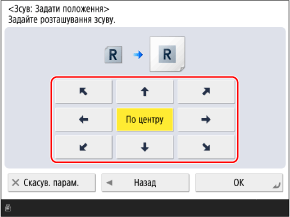
Натисніть кнопку зі стрілкою або [По центру], щоб указати напрямок зміщення оригіналу.
Задання відстані зміщення в міліметрах або дюймах
1
Натисніть [За допомогою цифр. клавіш] [Далі].
[Далі].2
Натисніть [Установити] для сторони, на якій потрібно відрегулювати положення.
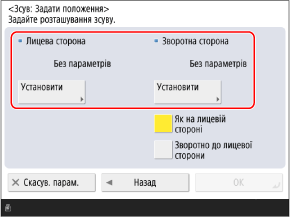
Під час виконання одностороннього копіювання встановіть лицьову сторону.
Під час створення двосторонніх копій окремо налаштуйте лицьову та зворотну сторони.
Щоб налаштувати зворотну сторону, використовуючи ті самі параметри, що й для лицьової сторони, виберіть [Як на лицевій стороні].
Щоб розташувати зворотну сторону симетрично відносно лицьової сторони, виберіть [Зворотно до лицевої сторони].
3
Вкажіть напрямки зсуву та величину зсуву, а потім натисніть [OK].
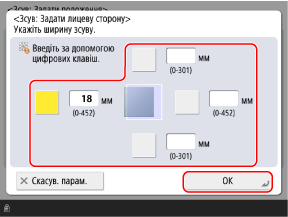
Натисніть верхню, нижню, ліву або праву кнопку та вкажіть відстань зсуву за допомогою цифрових клавіш.
3
Натисніть [OK] [Закрити].
[Закрити].Екран копіювання відобразиться знову.