Налаштування умов перенесення надрукованого зображення
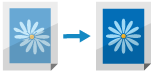
Якщо загальне надруковане зображення світліше за кольором або спотворене порівняно з друком на звичайному папері, можна зареєструвати цей папір як власний тип паперу та налаштувати напругу вторинного перенесення (напругу під час перенесення зображення на папір). Результати налаштування застосовуються після того, як буде вказано тип паперу та виконано друк.
ПРИМІТКА
Налаштування умов перенесення надрукованого зображення може вплинути на налаштування положення друку. Налаштуйте положення друку за потреби. Коригування положення друку
Крок 1: Реєстрація типу паперу
Зареєструйте папір, для якого потрібно налаштувати напругу вторинного перенесення, як власний тип паперу. Реєстрація часто використовуваних типів паперу
Крок 2: Коригування напруги вторинного перенесення
Щоб налаштувати напругу вторинного перенесення, можна візуально перевірити роздруковану діаграму для виконання налаштування вручну або виконати налаштування автоматично, просканувавши діаграму.
Коригування шляхом візуальної перевірки діаграми
Роздрукуйте діаграму, візуально перевірте її та вручну налаштуйте найвідповіднішу ділянку.
Налаштуйте напругу вторинного перенесення за допомогою панелі керування. Можна встановити значення налаштування за допомогою Remote UI (Інтерфейс віддаленого користувача) з комп’ютера, проте надрукувати діаграму неможливо.
Потрібні права адміністратора або адміністратора пристрою (DeviceAdmin).
Потрібні права адміністратора або адміністратора пристрою (DeviceAdmin).
1
Увійдіть до системи апарата із правами адміністратора. Вхід у систему апарата
2
На панелі керування натисніть [ Парам./Реєстр.] на екрані [Головний] або на іншому екрані.
Парам./Реєстр.] на екрані [Головний] або на іншому екрані.Відобразиться екран [Параметри/реєстрація].
3
Натисніть [Настройки]  [Параметри паперу] [Параметри керування типами паперу].
[Параметри паперу] [Параметри керування типами паперу].Відобразиться екран [Параметри керування типом паперу].
4
Виберіть зареєстрований нестандартний тип паперу та натисніть [Докл. відом./Редагувати].
Відобразиться екран [Відомості/Редагувати].
5
Натисніть [Змінити] of [Рег. напруги вторин. перен.].
Відобразиться екран для вибору методу налаштування.
Натисніть [Не використ. сканер].
Відобразиться екран [Рег. напруги вторин. перен.].
7
Натисніть [Парам. друку діаграми].
Відобразиться екран [Парам. друку діаграми].
8
Установіть діапазон напруги та сторону друку діаграми й натисніть [Далі].
Щоб точно налаштувати напругу вторинної передачі, встановіть для [Тип друку діаграми] значення [Для точного регулювання]. Буде роздруковано таблицю значень регулювання із кроком ± 1.
Щоб збільшити крок регулювання, встановіть для цього параметра значення [Для грубого регулювання]. Буде роздруковано таблицю значень регулювання із кроком відповідно до стану апарата.
Щоб збільшити крок регулювання, встановіть для цього параметра значення [Для грубого регулювання]. Буде роздруковано таблицю значень регулювання із кроком відповідно до стану апарата.
Щоб виконати налаштування для обох сторін паперу, встановіть для параметра [Сторона для друку] значення [Обидві сторони]. Папір, придатний для двостороннього друку
Встановлюйте для параметра [Сторона для друку] значення [Тільки лицева сторона] в одному з наступних випадків:
Якщо для параметра [2-а сторона 2-стор. аркуша] встановлено значення «Увімк.» для нестандартного паперу Екран [Відомості/Редагувати]
Якщо папір завантажено в багатоцільовий лоток, а на екрані налаштування типу паперу встановлено [2-а сторона 2-стор. аркуша] Установлення розміру та типу паперу для багатоцільового лотка
9
Виберіть джерело паперу із завантаженим власним папером для налаштування й натисніть [OK].
Знову відобразиться екран [Рег. напруги вторин. перен.].
10
Натисніть [Друк діаграми].
Діаграму буде роздруковано.
11
Перевірте діаграму та виберіть найвідповіднішу ділянку.
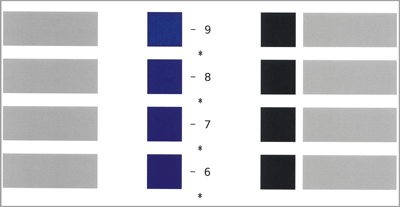
Числове значення, надруковане пурпуровим кольором, є поточним установленим значенням.
Перевірте числові значення в порядку зростання від мінусових значень до плюсових, порівняйте позицію, де щільність здається рівномірною, з наступними двома значеннями та виберіть найвідповідніше з них.
Якщо між вибраними значеннями не видно різниці, виберіть середнє значення з трьох.
Якщо між вибраними значеннями не видно різниці, виберіть середнє значення з трьох.
Коли діаграма друкується з обох боків паперу, виберіть найвідповіднішу ділянку окремо для лицьового та зворотного боку. На лицьовій стороні надруковано «*», а на зворотній — «**».
Приклад: Якщо положення, у якому щільність здається рівномірною, відповідає «-8»:
порівняйте «-8», «-7» і «-6» та виберіть найвідповідніше значення.
Якщо різниці між цими трьома значеннями не видно, виберіть «-7».
порівняйте «-8», «-7» і «-6» та виберіть найвідповідніше значення.
Якщо різниці між цими трьома значеннями не видно, виберіть «-7».
12
Введіть значення, визначене за діаграмою.
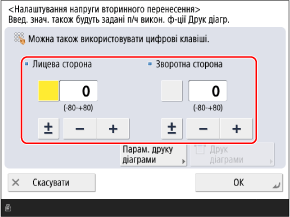
Натисніть [Лицева сторона] або [Звор. стор.], щоб вибрати його, а потім введіть значення.
Можна натиснути [±], щоб перемкнути знак введеного значення.
Вводьте значення для [Звор. стор.] в одному з наступних випадків:
Якщо для параметра [2-а сторона 2-стор. аркуша] встановлено значення «Увімк.» для нестандартного паперу Екран [Відомості/Редагувати]
Якщо папір завантажено в багатоцільовий лоток, а на екрані налаштування типу паперу встановлено [2-а сторона 2-стор. аркуша] Установлення розміру та типу паперу для багатоцільового лотка
13
Натисніть [OK] [Закрити].
[Закрити].Налаштування застосовані.
Автоматичне налаштування шляхом сканування діаграми
Роздрукуйте діаграму, а потім відскануйте її, щоб автоматично відрегулювати найвідповіднішу ділянку.
Виконайте автоматичне налаштування за допомогою панелі керування. Виконати автоматичне налаштування за допомогою Remote UI (Інтерфейс віддаленого користувача) з комп’ютера неможливо.
Потрібні права адміністратора або адміністратора пристрою (DeviceAdmin).
Потрібні права адміністратора або адміністратора пристрою (DeviceAdmin).
1
Увійдіть до системи апарата із правами адміністратора. Вхід у систему апарата
2
На панелі керування натисніть [Парам./Реєстр.] на екрані [Головний] або на іншому екрані. Екран [Головний]
Парам./Реєстр.] на екрані [Головний] або на іншому екрані. Екран [Головний]Відобразиться екран [Параметри/реєстрація].
3
Натисніть [Настройки] [Параметри паперу] [Параметри керування типами паперу].
[Параметри паперу] [Параметри керування типами паперу].Відобразиться екран [Параметри керування типом паперу].
4
Виберіть зареєстрований нестандартний тип паперу та натисніть [Докл. відом./Редагувати].
Відобразиться екран [Відомості/Редагувати].
5
Натисніть [Змінити] для параметра [Рег. напруги вторин. перен.].
Відобразиться екран для вибору методу налаштування.
6
Натисніть [Використовув. сканер].
Відобразиться екран [Рег. напруги вторин. перен.].
7
Натисніть [Парам. друку діаграми].
Відобразиться екран [Парам. друку діаграми].
8
Установіть тип діаграми та сторону друку діаграми й натисніть [Далі].
Щоб точно налаштувати напругу вторинної передачі, встановіть для [Тип друку діаграми] значення [Для точного регулювання]. Буде роздруковано таблицю значень регулювання із кроком ± 1.
Щоб збільшити крок регулювання, встановіть для цього параметра значення [Для грубого регулювання]. Буде роздруковано таблицю значень регулювання із кроком відповідно до стану апарата.
Щоб збільшити крок регулювання, встановіть для цього параметра значення [Для грубого регулювання]. Буде роздруковано таблицю значень регулювання із кроком відповідно до стану апарата.
Щоб виконати налаштування для обох сторін паперу, встановіть для параметра [Сторона для друку] значення [Обидві сторони]. Папір, придатний для двостороннього друку
Встановлюйте для параметра [Сторона для друку] значення [Тільки лицева сторона] в одному з наступних випадків:
Якщо для параметра [2-а сторона 2-стор. аркуша] встановлено значення «Увімк.» для нестандартного паперу Екран [Відомості/Редагувати]
Якщо папір завантажено в багатоцільовий лоток, а на екрані налаштування типу паперу встановлено [2-а сторона 2-стор. аркуша] Установлення розміру та типу паперу для багатоцільового лотка
9
Виберіть джерело паперу, в яке завантажено нестандартний папір, який потрібно налаштувати, і натисніть [OK].
Знову відобразиться екран [Рег. напруги вторин. перен.].
10
Натисніть [Друк/сканув. діаграми].
Відобразиться екран [Друк/сканув. діаграми].
11
Натисніть [Почати друк].
Діаграму буде роздруковано.
12
Відскануйте діаграму, щоб виконати налаштування.
Під час сканування зі скла експонування
1
Відкрийте пристрій подавання.
2
Дотримуйтеся інструкцій на екрані, щоб розмістити діаграму на склі експонування.
3
Обережно закрийте пристрій подавання.
4
Натисніть [Почати сканування].
Діаграму відскановано.
Після завершення налаштування відображається повідомлення [Налаштування завершено.].
Після завершення налаштування відображається повідомлення [Налаштування завершено.].
* Якщо діаграму надруковано з обох боків паперу, дотримуйтеся інструкцій на екрані, щоб знову розмістити діаграму на склі експонування, і натисніть [Почати сканування].
5
Зніміть діаграму зі скла експонування.
13
Натисніть [OK] [Закрити].
[Закрити].Застосовуються скориговані налаштування.
ПРИМІТКА
Сканування (автоматичне налаштування) може бути недоступним у разі використання спеціального паперу, як-от перфорованого, прозорого, кольорового паперу або етикеток. У такому разі виконайте налаштування вручну. Крок 1: Реєстрація типу паперу
* Роздрукуйте діаграму ще раз відповідно до процедури ручного налаштування.
* Роздрукуйте діаграму ще раз відповідно до процедури ручного налаштування.