Корекція нерівномірної насиченості

Якщо результат друку має нерівномірну щільність, відкоригуйте її, щоб забезпечити рівномірність.
Коригування не можна виконувати під час друку, сканування або за недостатнього рівня тонера.
Коригування не можна виконувати під час друку, сканування або за недостатнього рівня тонера.
Існує два способи коригування нерівномірної щільності: автоматично, відсканувавши надруковану тестову сторінку за допомогою апарата, або вручну, ввівши значення щільності. Виміряйте значення щільності за допомогою денситометра або виконайте візуальну перевірку.
ВАЖЛИВО
Під час коригування використовується тонер.
Часте коригування може вплинути на термін служби тонера.
Якщо прояви проблеми не зникають навіть після коригування, рівень залишку тонера може бути низьким. Рекомендується перевірити залишок тонера та за потреби замінити контейнери з тонером.
Автоматичне коригування за допомогою сканування
Відскануйте надруковану тестову сторінку за допомогою апарата, щоб визначити й відкоригувати значення щільності.
Використовуйте панель керування для виконання повного налаштування. Корекцію не можна виконати за допомогою Remote UI (Інтерфейс віддаленого користувача) з комп’ютера.
Використовуйте панель керування для виконання повного налаштування. Корекцію не можна виконати за допомогою Remote UI (Інтерфейс віддаленого користувача) з комп’ютера.
1
На панелі керування натисніть [ Парам./Реєстр.] на екрані [Головний] або на іншому екрані. Екран [Головний]
Парам./Реєстр.] на екрані [Головний] або на іншому екрані. Екран [Головний]Відобразиться екран [Параметри/реєстрація].
2
Натисніть [Налаштування/Тех. обслуговування]  [Регулювання якості зображення] [Корекція затемнення].
[Регулювання якості зображення] [Корекція затемнення].Відобразиться екран [Корекція затемнення].
3
Натисніть [Корекція сканера].
Відобразиться екран [Вибір паперу]. Можна переглянути придатні для використання формати паперу та вибраний тип паперу.
4
Виберіть джерело паперу, в яке завантажено придатний для використання папір, і натисніть [OK].
5
Натисніть [Почати друк].
Буде надруковано два аркуші тестових сторінок.
6
Відкрийте пристрій подавання.
7
Виконайте інструкції з екрана, щоб розмістити тестову сторінку 1 на склі експонування.
8
Обережно закрийте пристрій подавання.
9
Натисніть [Почати сканування].
Тестова сторінка 1 відсканована.
10
Приберіть тестову сторінку 1 зі сканувального скла.
11
Повторіть кроки 8–11, щоб відсканувати тестову сторінку 2.
Тестова сторінка сканується й коригування виконується.
Після завершення коригування відображається [Налаштування завершено.].
Після завершення коригування відображається [Налаштування завершено.].
12
Приберіть тестову сторінку зі сканувальному скла.
13
Натисніть [OK] [Закрити].
[Закрити].Коригування через введення значень щільності (перевірка за допомогою денситометра)
Виміряйте надруковану тестову сторінку комерційним денситометром і введіть отримані значення щільності для коригування, щоб щільність напівтонових областей була рівномірною.
Це коригування виконується за допомогою панелі керування. Його не можна виконати за допомогою Remote UI (Інтерфейс віддаленого користувача) з комп’ютера.
1
На панелі керування натисніть [ Парам./Реєстр.] на екрані [Головний] або на іншому екрані. Екран [Головний]
Парам./Реєстр.] на екрані [Головний] або на іншому екрані. Екран [Головний]Відобразиться екран [Параметри/реєстрація].
2
Натисніть [Налаштування/Тех. обслуговування] [Регулювання якості зображення] [Корекція затемнення].
[Регулювання якості зображення] [Корекція затемнення].Відобразиться екран [Корекція затемнення].
3
Натисніть [Корекція за доп. денситометра] [Почати друк].
[Почати друк].Буде надруковано тестову сторінку.
Натисніть [Точне настр.].
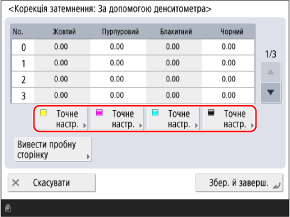
5
Введіть значення щільності.
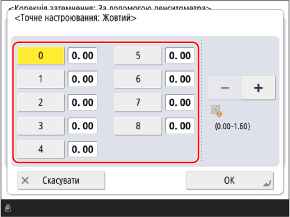
Виміряйте зразки кольорів від 0 до 8 на тестовій сторінці за допомогою денситометра й введіть виміряне значення щільності для кожного числа.
6
Натисніть [OK].
Знову відображається екран, показаний на Кроці 4.
7
Натисніть [Вивести пробну сторінку] [Почати друк].
[Почати друк].Після коригування друкується тестова сторінка.
8
Перевірте тестову сторінку, і якщо проблем немає, натисніть [Збер. й заверш.].
Значення щільності буде збережено.
Якщо після корекції тестова сторінка має нерівномірну щільність, виконайте візуальну корекцію. Введення значень коригування вручну (візуальна корекція)
Якщо після корекції тестова сторінка має нерівномірну щільність, виконайте візуальну корекцію. Введення значень коригування вручну (візуальна корекція)
9
Натисніть [OK] [Закрити].
[Закрити].Введення значень коригування вручну (візуальна корекція)
Якщо у вас немає денситометра або його корекція не вирішує проблему, роздрукуйте тестову сторінку й вручну перевірте значення коригування для введення
Для корекції використовуйте панель керування. Корекцію не можна виконати за допомогою Remote UI (Інтерфейс віддаленого користувача) з комп’ютера.
1
На панелі керування натисніть [ Парам./Реєстр.] на екрані [Головний] або на іншому екрані. Екран [Головний]
Парам./Реєстр.] на екрані [Головний] або на іншому екрані. Екран [Головний]Відобразиться екран [Параметри/реєстрація].
2
Натисніть [Налаштування/Тех. обслуговування] [Регулювання якості зображення] [Корекція затемнення].
[Регулювання якості зображення] [Корекція затемнення].Відобразиться екран [Корекція затемнення].
3
Натисніть [Візуальна корекція] [Вивести пробну сторінку] [Почати друк].
[Вивести пробну сторінку] [Почати друк].Буде надруковано тестову сторінку.
Натисніть [Точне настр.].
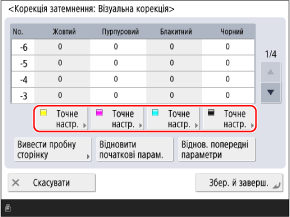
5
Введіть значення коригування.
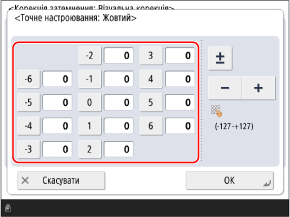
Вручну перевірте значення коригування для введення за зразками кольорів на тестовій сторінці, а потім введіть ці значення.
* Введіть додатне значення, щоб збільшити щільність, або від’ємне значення, щоб зменшити її.
* Номери зразків кольорів на тестовій сторінці від «-6» до «+6».
6
Натисніть [OK].
Знову відображається екран, показаний на Кроці 4.
7
Натисніть [Вивести пробну сторінку] [Почати друк].
[Почати друк].Після коригування друкується тестова сторінка.
8
Перевірте тестову сторінку, і якщо проблем немає, натисніть [Збер. й заверш.].
Значення коригування збережено.
9
Натисніть [OK] [Закрити].
[Закрити].