Початок роботи з Remote UI (Інтерфейс віддаленого користувача)
Щоб використовувати Remote UI (Інтерфейс віддаленого користувача), введіть IP-адресу апарата у браузері на комп’ютері й авторизуйтеся в якості адміністратора чи звичайного користувача. Функції, наявні в Remote UI (Інтерфейс віддаленого користувача), залежать від режиму, у якому користувач ввійшов в систему.
Необхідні підготовчі операції
Перевірте робоче середовище Remote UI (Інтерфейс віддаленого користувача). Підтримуване середовище
Підключіть комп’ютер, що використовується для керування Remote UI (Інтерфейс віддаленого користувача), до апарата через мережу. Настроювання мережевого з’єднання
Перевірте IP-адресу апарата. Перевірка IP-адреси апарата
Під час входу з іменем користувача «Administrator» змініть пароль за замовчуванням «7654321» на новий пароль. [Реєструвати/редагувати користувача з автентиф.]
* Ви також можете ввімкнути вхід, використовуючи пароль за замовчуванням. [Дозв. викор. пароль за замовч. для віддал. доступу]
Якщо ви використовуєте двофакторну автентифікацію, підготуйте свій смартфон, планшет або інший мобільний пристрій і виконайте такі дії:
Встановіть на мобільний пристрій програму для генерації одноразових паролів, таку як «Microsoft Authenticator» або «Google Authenticator».
Зіставте час на мобільному пристрої з часом на комп'ютері.
У веббраузері на комп’ютері перейдіть за такою адресою:
|
http://<IP-адреса апарата>/
|
* Під час введення адреси IPv6 ставте IP-адресу в дужки [ ].
Input example:
http://[fe80:2e9e:fcff:fe4e:dbce]/
Input example:
http://[fe80:2e9e:fcff:fe4e:dbce]/
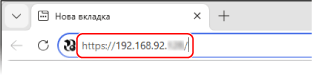
Відображається екран входу в Remote UI (Інтерфейс віддаленого користувача).
Якщо зв’язок з Remote UI (Інтерфейс віддаленого користувача) зашифровано, може з’явитися повідомлення з попередженням щодо сертифіката безпеки. Якщо проблем із налаштуваннями сертифіката чи TLS немає, можна продовжувати роботу.
Якщо зв’язок з Remote UI (Інтерфейс віддаленого користувача) зашифровано, може з’явитися повідомлення з попередженням щодо сертифіката безпеки. Якщо проблем із налаштуваннями сертифіката чи TLS немає, можна продовжувати роботу.
Якщо не відображається екран входу в Remote UI (Інтерфейс віддаленого користувача)
Видаліть кеш веббраузера та повторіть крок 1.
* Якщо автентифікація користувача не використовується, сторінка Порталу відображається негайно, тож користувач може виконувати операції безпосередньо. Сторінка Remote UI (Інтерфейс віддаленого користувача) (Остання сторінка)
2
Введіть ім’я користувача та пароль, а потім виберіть місце призначення входу з розкривного меню.
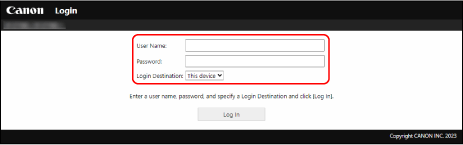
Якщо відобразилося повідомлення [Log In (Guest)]
Незареєстрований користувач також може увійти як звичайний користувач, натиснувши цю кнопку.
3
Натисніть [Log In].
Відображається сторінка порталу Remote UI (Інтерфейс віддаленого користувача). Сторінка Remote UI (Інтерфейс віддаленого користувача) (Остання сторінка)
Коли відображається повідомлення про ввімкнення двофакторної автентифікації
1
Перевірте повідомлення та натисніть [OK].
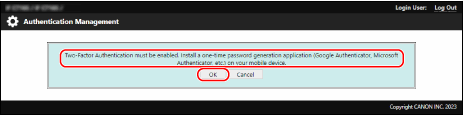
На екрані Remote UI (Інтерфейс віддаленого користувача) відображається QR-код.
2
Відскануйте QR-код за допомогою програми генератора одноразових паролів на мобільному пристрої.
Обліковий запис зареєстровано в додатку генератора одноразових паролів, і відображається одноразовий пароль.
3
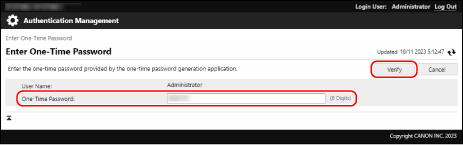
Введіть одноразовий пароль на екрані Remote UI (Інтерфейс віддаленого користувача) та натисніть [Verify].
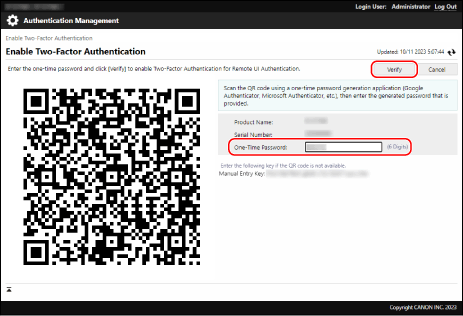
Коли відображається екран введення одноразового пароля
Введіть одноразовий пароль, що відображається в застосунку генератора одноразових паролів на мобільному пристрої, і натисніть [Verify].
4
Завершивши операції, клацніть [Log Out].
Екран входу відображається знову після виходу з Remote UI (Інтерфейс віддаленого користувача).
5
Закрийте веббраузер.
ВАЖЛИВО
Зауваження щодо використання Remote UI (Інтерфейс віддаленого користувача)
Не відкривайте інші вебсайти коли використовується Remote UI (Інтерфейс віддаленого користувача).
Не використовуйте кнопку [ ] (назад) веббраузера під час використання Remote UI (Інтерфейс віддаленого користувача). Це може працювати неправильно.
] (назад) веббраузера під час використання Remote UI (Інтерфейс віддаленого користувача). Це може працювати неправильно.Якщо кілька користувачів одночасно виконують операції з одним і тим самим елементом з Remote UI (Інтерфейс віддаленого користувача) або панелі керування, діятиме остання операція.
Після використання Remote UI (Інтерфейс віддаленого користувача) обов’язково вийдіть із системи та закрийте браузер.
Якщо ви закриєте веббраузер, не вийшовши з Remote UI (Інтерфейс віддаленого користувача), наступного разу вхід може зайняти більше часу.
Якщо ви закриєте веббраузер, не вийшовши з Remote UI (Інтерфейс віддаленого користувача), наступного разу вхід може зайняти більше часу.
За використання проксі-сервера
До апарата не вдасться отримати доступ через проксі-сервер. Налаштуйте веббраузер так, щоб ви могли отримати доступ до пристрою без зв’язку через проксі-сервер.
ПРИМІТКА
Шифрування зв’язку під час використання Remote UI (Інтерфейс віддаленого користувача)
Налаштуйте параметри TLS для апарата, а потім увімкніть використання TLS у Remote UI (Інтерфейс віддаленого користувача). Використання TLS
Встановлення часу, після завершення якого користувач автоматично виходить із системи
Користувач автоматично виходить з Remote UI (Інтерфейс віддаленого користувача), якщо протягом певного періоду часу не виконуються жодні операції. За допомогою наведеної нижче процедури можна встановити час до виходу користувача із системи.
Увійдіть до Remote UI (Інтерфейс віддаленого користувача) як адміністратор натисніть [Settings/Registration] [Network Settings] [Session Settings] введіть час до виходу користувача натисніть [OK].
натисніть [Settings/Registration] [Network Settings] [Session Settings] введіть час до виходу користувача натисніть [OK].