Налаштування відображення часової шкали та параметрів функціональності екрана [Головний]
Можна налаштувати такі параметри, як відображення часової шкали на [Головний], а також елементи, які звичайні користувачі можуть налаштовувати на екрані [Головний].
Відображення або приховування часової шкали
Можна налаштувати, чи відображати часову шкалу (історію налаштувань та завдання друку, що очікують обробки) у правій частині екрана [Головний].
* Докладні відомості про часову шкалу див. нижче:
Налаштуйте відповідні параметри на панелі керування. Параметри не можна встановлювати, використовуючи Remote UI (Інтерфейс віддаленого користувача) з комп’ютера.
Необхідні права адміністратора.
Необхідні права адміністратора.
1
Увійдіть до системи апарата із правами адміністратора. Вхід у систему апарата
2
На панелі керування натисніть [ ] на екрані [Головний], а потім виберіть [Параметри керування головним екраном]. Екран [Головний]
] на екрані [Головний], а потім виберіть [Параметри керування головним екраном]. Екран [Головний]Відобразиться екран [Параметри керування головним екраном].
3
Налаштуйте параметри для відображення часової шкали.
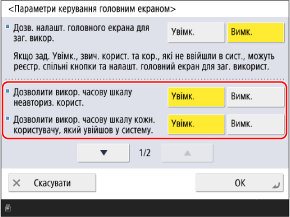
[Дозволити викор. часову шкалу неавториз. корист.]
Встановіть це значення на [Увімк.], щоб відображати часову шкалу, спільну для неавторизованих користувачів, коли вони не ввійшли в систему або є гостьовими користувачами.
* Якщо налаштування швидкого запуску вимкнено, а потім апарат ВИМКНЕНО, або якщо швидкий запуск не працює, часова шкала, спільна для неавторизованих користувачів, не відображатиметься, незалежно від цього налаштування. [Парам. швидк. запуску в разі живл. від ел. мережі]
[Дозволити викор. часову шкалу кожн. користувачу, який увійшов у систему.]
Встановіть це значення на [Увімк.], щоб відображати часову шкалу для кожного користувача, який увійшов у систему, після його входу до системи апарата.
4
Натисніть [OK].
Налаштування будуть застосовані.
Налаштування операцій та відображень екрана, дозволених для користувачів
Можна налаштувати такі параметри, як елементи, які кожен користувач може налаштувати на екрані [Головний], а також чи відображати функції та кнопки налаштувань на екрані [Головний].
Налаштуйте відповідні параметри на панелі керування. Параметри не можна встановлювати, використовуючи Remote UI (Інтерфейс віддаленого користувача) з комп’ютера.
Необхідні права адміністратора.
Необхідні права адміністратора.
1
Увійдіть до системи апарата із правами адміністратора. Вхід у систему апарата
2
На панелі керування натисніть [] на екрані [Головний], а потім виберіть [Параметри керування головним екраном]. Екран [Головний]
] на екрані [Головний], а потім виберіть [Параметри керування головним екраном]. Екран [Головний]Відобразиться екран [Параметри керування головним екраном].
3
Налаштуйте операції та відображення екрана, дозволені для користувачів.
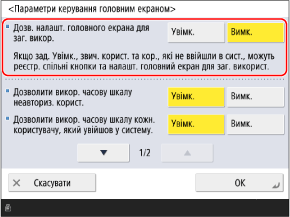

[Дозв. налашт. головного екрана для заг. викор.]
Встановіть це значення на [Увімк.], щоб дозволити користувачам, окрім адміністраторів, додавати спільні кнопки та вносити зміни до налаштувань [Налашт. для загальн. викор.].
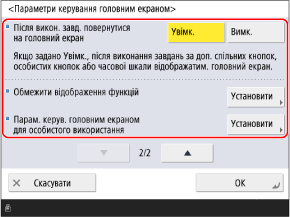
[Після викон. завд. повернутися на головний екран]
Встановіть це значення на [Увімк.], щоб знову відобразити екран [Головний] після операції за допомогою спільної кнопки, особистої кнопки або часової шкали.
[Обмежити відображення функцій]
Щоб приховати деякі кнопки функцій і параметрів, що відображаються посередині екрана [Головний], натисніть [Установити], виберіть відповідні функції та параметри, а потім натисніть [OK].
[Парам. керув. головним екраном для особистого використання]
Щоб обмежити елементи, які кожен користувач може налаштувати на екрані [Головний], натисніть [Установити], виберіть [Вимк.] для кожного елемента, який потрібно обмежити, а потім натисніть [OK].
Ці параметри можна налаштувати, лише якщо функцію персоналізації ввімкнено. Увімкнення та вимкнення функції персоналізації
Коли для параметра [Дозволити реєстрацію й редагування особистих кнопок] встановлено значення [Вимк.], раніше додані особисті кнопки більше не відображатимуться.
Коли для [Дозв. викор. кнопки переміщення під час налашт. для особистого використ.] встановлено значення [Вимк.], позиції відображення раніше переміщених кнопок збережуться.
Коли для параметра [Дозв. використ. параметри макета гол. екр. п. час налашт. для особист. викор.] або [Дозв. викор. параметри фон. зобр. під час налашт. для особист. використання] встановлено значення [Вимк.],попередньо встановлені особисті параметри не збережуться. (Застосовуються налаштування, задані в [Параметри пристрою].)
4
Натисніть [OK].
Налаштування будуть застосовані.