Налаштування кольору
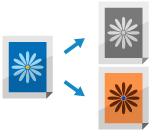
Ви можете вибрати кольори для використання під час сканування або сканувати оригінали, видаливши певний колір.
Вибір кольору
Виберіть колір під час сканування.
* Колір, який можна вибрати, обмежений залежно від налаштувань формату файлу.
Обмеження розміру файлів TIFF: [Чорно-білий].
Розміри файлів JPEG та OOXML обмежені розмірами [Авто (Кольор./Відтінки сірого)], [Повноколірний] та [Відтінки сірого].
1
На екрані сканування натисніть кнопку налаштувань, щоб вибрати колір. Екран сканування

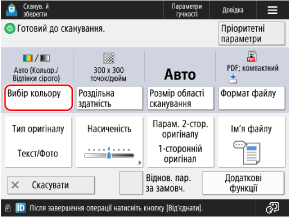
Відобразиться екран [Вибір кольору].
2
Виберіть колір під час сканування.
[Авто (Кольор./Відтінки сірого)]
Автоматичне визначення кольору оригіналу. Кольорові оригінали скануються в кольорі, а чорно-білі — у відтінках сірого.
* Якщо текст погано видно або оригінал має великі обсяги тексту, виберіть [Авто (Кольоров. / Ч/Б)].
* Кольорові оригінали можуть визначатися як чорно-білі залежно від стану оригіналу, наприклад, якщо кольорові тільки краї оригіналу. У такому випадку виберіть [Повноколірний].
[Авто (Кольоров. / Ч/Б)]
Автоматичне визначення кольору оригіналу. Кольорові оригінали скануються в кольорі, а чорно-білі — у чорному і білому.
* Кольорові оригінали можуть визначатися як чорно-білі залежно від стану оригіналу та формату, наприклад, якщо у кольорі тільки краї оригіналу. У такому випадку виберіть [Повноколірний].
[Повноколірний]
Сканування у кольорі незалежно від кольору оригіналу.
* Якщо вибрано [Повноколірний], чорно-білі оригінали також будуть скануватися у кольорі.
[Відтінки сірого]
Сканує у відтінках сірого від білого до чорного, незалежно від кольору оригіналу.
Оскільки використовуються різні рівні сірого, як-от білий, світло-сірий, сірий, темно-сірий і чорний, зображення має природніший і плавніше вигляд, ніж у режимі «Чорно-білий».
Оскільки використовуються різні рівні сірого, як-от білий, світло-сірий, сірий, темно-сірий і чорний, зображення має природніший і плавніше вигляд, ніж у режимі «Чорно-білий».
* Якщо текст погано видно або оригінал має великі обсяги тексту, виберіть [Чорно-білий].
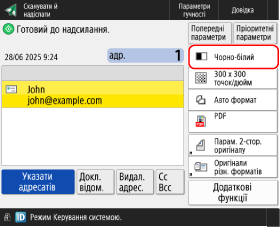
[Чорно-білий]
Сканує в чорно-білому режимі, незалежно від кольору оригіналу.
3
Натисніть [OK].
Екран сканування відобразиться знову.
Сканування з видаленням певного кольору
Ви можете сканувати оригінали з видаленням певного кольору.
1
На екрані сканування натисніть [Додаткові функції]  [Видалити певний колір]. Екран сканування
[Видалити певний колір]. Екран скануванняВідобразиться екран [Видалити певний колір].
2
Виберіть колір, який потрібно видалити, а потім натисніть [OK].
Приклад: На екрані «Сканування та надсилання»
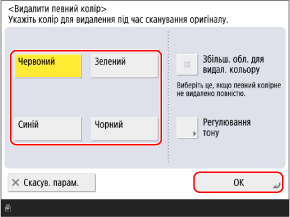
Якщо вказаний колір не видалено, увімкніть [Збільш. обл. для видал. кольору].
У разі вибору кольору [Червоний], [Зелений] або [Синій] можна натиснути [Регулювання тону], щоб налаштувати відтінок.
3
Натисніть [Закрити].
Екран сканування відобразиться знову.