Екран [Edit Basic Settings]
Увійдіть до Remote UI (Інтерфейс віддаленого користувача) як адміністратор із правами адміністратора та натисніть [Settings/Registration]  [User Management] [Authentication Management] [Basic Settings] [Edit...], щоб відобразити екран [Edit Basic Settings].
Використовуйте цей екран, щоб увімкнути та вимкнути автентифікацію користувача, указати метод входу та налаштувати основні параметри автентифікації користувача.
[User Management] [Authentication Management] [Basic Settings] [Edit...], щоб відобразити екран [Edit Basic Settings].Використовуйте цей екран, щоб увімкнути та вимкнути автентифікацію користувача, указати метод входу та налаштувати основні параметри автентифікації користувача.
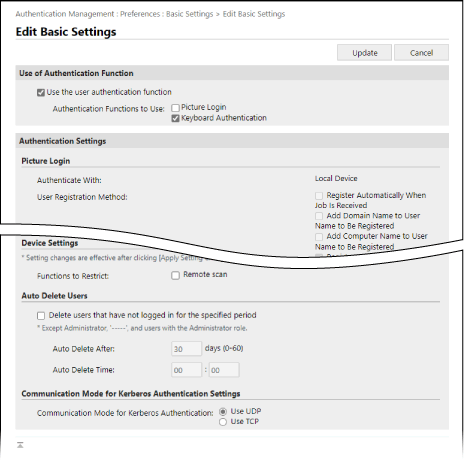
[Use of Authentication Function]
[Use the user authentication function]
Установіть цей прапорець, щоб використовувати автентифікацію користувача.
[Authentication Functions to Use]
Установіть прапорець для потрібного методу входу.
Налаштуйте параметри в [Authentication Settings] відповідно до вибраного методу входу.
Налаштуйте параметри в [Authentication Settings] відповідно до вибраного методу входу.
[Authentication Settings]
Налаштуйте необхідні параметри під час використання кожного методу входу та інших функцій автентифікації.
[Keyboard Authentication]
Якщо ви вибрали [Keyboard Authentication] у розділі [Authentication Functions to Use], налаштуйте параметри системи автентифікації та екрана входу для автентифікації за допомогою клавіатури.
[Authenticate With]
Виберіть систему автентифікації користувача.
Щоб використовувати зовнішній сервер автентифікації, установіть прапорець [Server] і виберіть тип сервера.
* Якщо ви вибрали тип сервера [Microsoft Entra ID], можна перевірити підключення до сервера, натиснувши [ ] у верхньому правому куті екрана входу [Перевірте підключення до сервера].
Щоб використовувати зовнішній сервер автентифікації, установіть прапорець [Server] і виберіть тип сервера.
* Якщо ви вибрали тип сервера [Microsoft Entra ID], можна перевірити підключення до сервера, натиснувши [
] у верхньому правому куті екрана входу [Перевірте підключення до сервера].[Number of Caches for Login Users]
Відображає історію входу користувача в розкривному списку на екрані входу. Виберіть «0», щоб не відображати цю історію, та «1», щоб відображати лише історію останнього авторизованого користувача.
[Display Button on Settings Menu]
Установіть цей прапорець, щоб користувач міг змінити пароль за допомогою [] у верхньому правому куті екрана входу.
] у верхньому правому куті екрана входу.[Use Numeric Keys for Authentication]
Установіть цей прапорець, щоб увімкнути вхід лише за допомогою цифрових клавіш, якщо ім’я користувача й пароль складаються лише із цифр.
[Restrict Password Reuse]
Установіть цей прапорець, щоб обмежити повторне використання паролів, які використовувалися раніше (паролі, що зберігаються в історії), і введіть кількість паролів, які потрібно зберігати в історії.
[Set Password Change Prohibition Period]
Установіть цей прапорець, щоб установити період заборони змінення пароля, і введіть кількість днів.
* Цей параметр можна налаштувати, лише якщо установлено прапорець [Restrict Password Reuse].
[Use Password Strength Indicator]
Щоб відобразити індикатор надійності пароля на екрані введення пароля під час реєстрації або редагування інформації про користувача, установіть цей прапорець і вкажіть потрібний рівень надійності пароля.
[Remote UI Authentication]
[Authentication Mode]
Виберіть режим автентифікації, який використовуватиметься під час входу до Remote UI (Інтерфейс віддаленого користувача).
Щоб дозволити всім користувачам, включно з незареєстрованими, входити до системи як звичайний користувач, виберіть [Guest Authentication Mode].
Щоб дозволити вхід лише користувачам з правами адміністратора, виберіть [Administrator Authentication Mode].
[Always Require Two-Factor Authentication]
Щоб вимагати від користувачів введення одноразового пароля (двофакторна автентифікація) під час входу до Remote UI (Інтерфейс віддаленого користувача), виберіть [All Users] або [Administrators Only] як групу користувачів, до якої це застосовується.
[Other Authentication]
[Web Service Authentication Method]
Виберіть метод автентифікації локального пристрою, який слід використовувати для взаємодії з програмами вебслужб.
[Use TLS]
Установіть цей прапорець, щоб використовувати TLS для шифрування зв’язку з програмами вебслужб.
[Integrated Authentication]
[Disable integrated authentication]
Функція вбудованої автентифікації дає змогу повторно використовувати дані, за допомогою яких виконаний вхід у систему. Автентифікація дійсна протягом періоду дії сеансу. Установіть цей прапорець, щоб вимкнути інтегровану автентифікацію.
Щоб вимкнути інтегровану автентифікацію за допомогою облікових даних для автентифікації локального пристрою та автентифікації сервера LDAP, установіть прапорці [Disable integrated authentication using credentials for local device authentication] та [Disable integrated authentication using credentials for LDAP server authentication].
Для роботи з наведеними папками й Розширений простір за вимкненої інтегрованої автентифікації зареєструйте окреме ім’я користувача й пароль:
Особиста папка
Сервер LDAP
Спільна папка, сервер FTP або сервер WebDAV
Розширений простір
[Other Settings]
[User Recognition Settings]
[Match Case for User Name]
Установіть цей прапорець, якщо використовуються імена користувачів з урахуванням регістру.
* Рекомендується налаштувати цей параметр разом із параметром визначення користувачів для даних друку. [Враховувати регістр для імені користувача]
[Allow Use of @ in User Name]
Установіть цей прапорець, щоб дозволити використання знака (@) в імені користувача.
[User Group Management Settings]
[Use department ID as user group]
Установіть цей прапорець, щоб використовувати ідентифікатор відділу як групу користувачів. Спільне використання місць призначення в групі (група користувачів)
[Department ID Settings for Users]
[Automatically set the department ID at user registration]
Установіть цей прапорець, щоб автоматично зареєструвати ідентифікатор відділу та призначити його користувачеві під час реєстрації та редагування користувачів за допомогою Remote UI (Інтерфейс віддаленого користувача).
Ідентифікатор відділу реєструється та призначається автоматично в таких випадках:
Якщо ім’я користувача складається щонайменше з семи цифр, це число реєструється та призначається як ідентифікатор відділу.
Якщо пароль, зареєстрований для користувача, містить сім або менше цифр, це число призначається як PIN-код ідентифікатора відділу.
Якщо ім’я користувача та пароль не відповідають вищезазначеним умовам, реєструється та призначається ідентифікатор відділу з послідовним номером, що починається з «0000001». ПІН-код не призначено.
Обмеження на кількість сторінок не встановлено.
Ідентифікатор відділу не реєструється та не призначається автоматично в таких випадках:
Коли реєструється або редагується користувач на панелі керування
Коли реєструється або редагується користувач із призначеним ідентифікатором відділу
Коли вже зареєстровано 1000 ідентифікаторів відділів
Коли зареєстровано 1001 і більше користувачів
[Automatically Delete Department ID at User Deletion]
Установіть цей прапорець, щоб автоматично видаляти ідентифікатор відділу, призначений користувачеві, під час його видалення.
Загальну інформацію лічильника, пов’язану з ідентифікатором відділу, також видаляють.
Якщо для ідентифікатора відділу зареєстровано кілька користувачів, він не видаляється автоматично.
[Set Default Role]
[Default Role When Registering User]
Вкажіть роль, яка спочатку вибирається за замовчуванням під час реєстрації користувача.
* Цей параметр також застосовується в таких ситуаціях, як коли в імпортованій інформації користувача не встановлено жодних прав.
[Setting Changes by Users Without Administrator Privileges]
[Allow e-mail address settings]
Установіть прапорець, щоб користувачі без прав адміністратора могли вказувати свої адреси електронної пошти у своїх облікових записах.
[Device Settings]
[Functions to Restrict]
Установіть прапорці для функцій, які заборонено використовувати під час автентифікації користувача.
[Auto Delete Users]
[Delete users that have not logged in for the specified period]
Установіть цей прапорець, щоб автоматично видалити користувачів, які зареєстровані в локальному пристрої й не входили в систему апарата впродовж зазначеного періоду часу. У полях [Auto Delete After] та [Auto Delete Time] введіть кількість днів від дати останнього входу до автоматичного видалення та вкажіть час, коли потрібно виконати видалення.
Ці налаштування не застосовуються до користувача «-----», зареєстрованого за замовчуванням, та адміністраторів з правами адміністратора.
Якщо встановити для [Auto Delete After] значення [0] днів, усі користувачі будуть видалені у час, зазначений у [Auto Delete Time] (за винятком користувачів, які не підлягають автоматичному видаленню).
Якщо користувач ніколи раніше не входив у систему, апарат обробляє дату реєстрації користувача як дату останнього входу.
Якщо користувача неможливо видалити автоматично через те, що живлення апарата вимкнено або апарат перебуває в режимі сну, користувача буде видалено після ввімкнення апарата або його виходу з режиму сну.
[Communication Mode for Kerberos Authentication Settings]
Виберіть метод зв’язку, що використовується для автентифікації Kerberos.