Спільне використання місць призначення в групі (група користувачів)
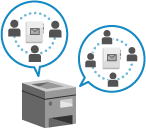
Ви можете зареєструвати групу (групу користувачів), з якою потрібно ділитися пунктами призначення, а також надати спільний доступ до списку адрес групи користувачів певним користувачам, наприклад в межах одного відділу.
Один список адрес групи користувачів може бути опублікований лише для однієї групи користувачів.
Один список адрес групи користувачів може бути опублікований лише для однієї групи користувачів.
Процедура спільного використання місць призначення
Щоб поділитися пунктами призначення, виконайте наведену нижче процедуру.
|
Крок 1
|
Зареєструйте користувачів, з якими потрібно поділитися пунктами призначення, на локальному пристрої (цьому апараті).
* Ви можете пропустити цей крок, якщо використовуєте автентифікацію зовнішнього сервера: Перейдіть до кроку 2.
* Якщо зареєстровано групи користувачів, ви можете вказати групу користувачів, до якої належить користувач, у [User Group Association] під час реєстрації нової інформації про користувача або її редагування. Екран [Add User] та [Edit User Information]
|

|
Крок 2
|
Виберіть користувачів, які належать до групи, та зареєструйте групу користувачів.
|
|
Крок 3
|
Зробіть список адрес групи користувачів загальнодоступним для цієї групи.
|
Реєстрація групи користувачів
Виберіть користувачів, які належать до групи, та зареєструйте групу користувачів.
Використовуйте Remote UI (Інтерфейс віддаленого користувача) з комп’ютера, щоб зареєструвати групу користувачів. За допомогою панелі керування неможливо зареєструвати групу користувачів.
Необхідні права адміністратора.
Необхідні права адміністратора.
1
Увійдіть в Remote UI (Інтерфейс віддаленого користувача) як адміністратор. Початок роботи з Remote UI (Інтерфейс віддаленого користувача)
2
На сторінці Порталу Remote UI (Інтерфейс віддаленого користувача) натисніть [Settings/Registration]. Сторінка Remote UI (Інтерфейс віддаленого користувача) (Остання сторінка)
3
Натисніть [User Management]  [Authentication Management] [User Group Management].
[Authentication Management] [User Group Management].Відобразиться екран [User Group Management].
4
Зареєструйте групу користувачів.
У разі використання автентифікації локального пристрою
1
Натисніть [Add Group (Local Device Users)...].
Відобразиться екран [Add Group (Local Device Users)].
2
Налаштування групи користувачів.
[Group ID]
Введіть окремий ідентифікатор, який буде призначено групі користувачів.
[User Group Name]
Введіть відображуване ім’я групи користувачів.
[User to Register to User Group]
Вкажіть користувачів, які належать до цієї групи. Виберіть користувачів, яких потрібно додати до групи, у списку під [Local Device Users], та натисніть [Add >>] щоб додати користувачів до списку під [Local Device Users].
3
Натисніть [Add].
Групу користувачів зареєстровано.
У разі використання автентифікації зовнішнього сервера
1
Натисніть [Add Group (Other Users)...].
Відобразиться екран [Add Group (Other Users)].
2
Налаштування групи користувачів.
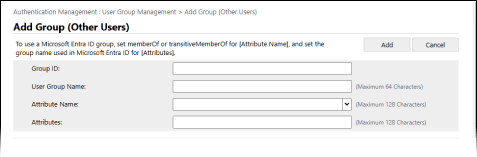
[Group ID]
Введіть окремий ідентифікатор, який буде призначено групі користувачів.
[User Group Name]
Введіть відображуване ім’я групи користувачів.
[Attribute Name]
Введіть назву атрибута (назва компанії, відділ, посада тощо), яку потрібно встановити для групи користувачів, з-поміж назв атрибутів, зареєстрованих на сервері автентифікації.
[Attributes]
Введіть значення атрибута, яке потрібно пов’язати з групою користувачів. Усі користувачі з відповідними значеннями атрибутів належать до цієї групи.
3
Натисніть [Add].
Групу користувачів зареєстровано.
5
Вийдіть з Remote UI (Інтерфейс віддаленого користувача).
ПРИМІТКА
Ви можете налаштувати параметри так, щоб ім’я списку адрес групи користувачів автоматично змінювалося в разі зміни імені групи користувачів під час автентифікації користувача.
Для налаштування параметрів потрібні права адміністратора або адміністратора пристрою.
Для налаштування параметрів потрібні права адміністратора або адміністратора пристрою.
Увійдіть до Remote UI (Інтерфейс віддаленого користувача) як адміністратор , натисніть [Settings/Registration] [Set Destination] [Personal Address List/User Group Address List Settings] та установіть прапорець [Apply User Group Name Change to User Group Address List Name].
, натисніть [Settings/Registration] [Set Destination] [Personal Address List/User Group Address List Settings] та установіть прапорець [Apply User Group Name Change to User Group Address List Name].Ви можете налаштувати параметри для використання ідентифікатора відділу як групи користувачів під час використання функції керування ідентифікаторами відділів.
Для налаштування параметрів потрібні права адміністратора.
Для налаштування параметрів потрібні права адміністратора.
Увійдіть до Remote UI (Інтерфейс віддаленого користувача) як адміністратор , натисніть [Settings/Registration] [User Management] [Authentication Management] [Basic Settings] [Edit...] у [User Group Management Settings] у розділі [Other Settings], установіть прапорець [Use department ID as user group].
, натисніть [Settings/Registration] [User Management] [Authentication Management] [Basic Settings] [Edit...] у [User Group Management Settings] у розділі [Other Settings], установіть прапорець [Use department ID as user group].Налаштування місця призначення загальнодоступного перегляду списку адрес групи користувачів
Ви можете зробити список адрес групи користувачів загальнодоступним для зареєстрованої групи користувачів. Користувачі можуть використовувати список адрес, опублікований для групи користувачів, до якої вони належать.
Список адрес групи користувачів може бути опублікований лише для однієї групи користувачів. Крім того, якщо список адрес групи користувачів уже налаштовано як загальнодоступний для певної групи користувачів, цю групу користувачів не можна встановити як місце призначення загальнодоступного перегляду для списку адрес іншої групи користувачів.
Список адрес групи користувачів може бути опублікований лише для однієї групи користувачів. Крім того, якщо список адрес групи користувачів уже налаштовано як загальнодоступний для певної групи користувачів, цю групу користувачів не можна встановити як місце призначення загальнодоступного перегляду для списку адрес іншої групи користувачів.
Налаштуйте цей параметр за допомогою Remote UI (Інтерфейс віддаленого користувача) на комп’ютері. Панель керування не призначена для налаштування параметру.
Необхідні права адміністратора.
Необхідні права адміністратора.
1
Увійдіть в Remote UI (Інтерфейс віддаленого користувача) як адміністратор. Початок роботи з Remote UI (Інтерфейс віддаленого користувача)
2
На сторінці Порталу Remote UI (Інтерфейс віддаленого користувача) натисніть [Address Book]. Сторінка Remote UI (Інтерфейс віддаленого користувача) (Остання сторінка)
Відобразиться екран [Address Lists].
3
Натисніть список адрес групи користувачів, який потрібно зробити загальнодоступним у списках адрес.
4
Натисніть [Public View Settings].
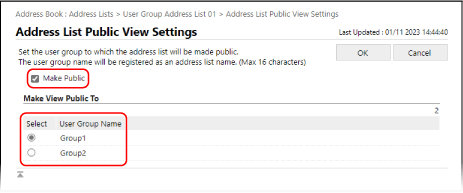
Відобразиться екран [Address List Public View Settings].
5
Установіть прапорець [Make Public] та виберіть групу користувачів, для якої буде опубліковано список адрес.
6
Натисніть [OK].
Налаштування будуть застосовані.
7
Вийдіть з Remote UI (Інтерфейс віддаленого користувача).