Друк файлів з USB-пристрою пам’яті
Можна безпосередньо друкувати файли PDF, XPS, JPEG або TIFF з USB-пристрою пам’яті, вставленого в апарат, з панелі керування.
Це зручно під час друку файлів із комп’ютера без мережевого підключення або із зовнішнього пристрою.
Це зручно під час друку файлів із комп’ютера без мережевого підключення або із зовнішнього пристрою.
Необхідні підготовчі операції
Налаштування параметрів для друку даних з USB-пристрою пам’яті. Підготовка до використання USB-накопичувача
1
Вставте USB-пристрій пам’яті в USB-порт апарата. Вставлення та виймання USB-накопичувача
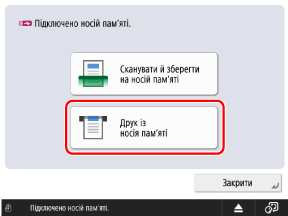
Коли появиться екран ярликів доступних функцій
Натисніть [Друк із носія пам’яті] і перейдіть до кроку 4.
2
На панелі керування натисніть [Доступ до збережених файлів] на екрані [Головний]. Екран [Головний]
Відобразиться екран для вибору місця для зберігання.
3
Натисніть [Носій пам’яті].
Виберіть USB-пристрій пам’яті із файлом, який потрібно надрукувати.
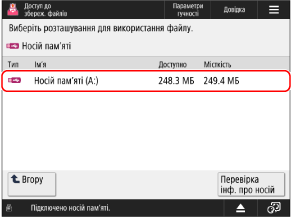
Натисніть [Перевірка інф. про носій], виберіть USB-пристрій пам’яті і натисніть [Докладні відомості], щоб перевірити серійний номер та іншу інформацію про USB-пристрій пам’яті.
5
Відобразіть папку з файлом, який ви хочете надрукувати.
Виберіть файл, який потрібно надрукувати, і натисніть [Друк].
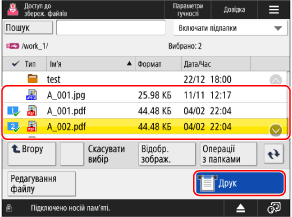
Можна вибрати та надрукувати одночасно до 6 файлів з однієї папки.
* Якщо вибрано кілька файлів, вони друкуються в порядку їх вибору (порядку номерів прапорців).
7
Виберіть папір, який буде використано для друку, і натисніть [OK].
Можна натиснути [ ] і перевірити відомості про вибраний папір.
] і перевірити відомості про вибраний папір.Укажіть потрібну кількість копій за допомогою цифрових клавіш.
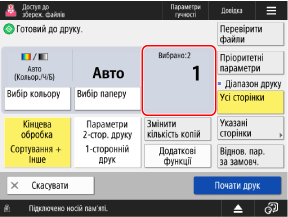
Якщо на Кроці 6 вибрано кілька файлів, натисніть [Змінити кількість копій] і введіть кількість копій.
9
Налаштуйте параметри друку відповідно до своїх потреб.
Налаштуйте 2-сторонній друк, якість зображення й інші параметри так, щоб вони відповідали вашому документу та його призначенню.
10
Натисніть [Почати друк].
Почнеться друк.
Щоб скасувати друк, натисніть [Скасувати]. Скасування друку за допомогою панелі керування
Використовуйте [ Монітор стану] для перевірки стану завдання друку та журналу. Перегляд стану та журналу завдань друку
Монітор стану] для перевірки стану завдання друку та журналу. Перегляд стану та журналу завдань друкуЯкщо відображається екран введення пароля
Введіть пароль для відкриття документа або пароль авторизації, встановлений у файлі PDF.
11
Після завершення друку вийміть USB-пристрій пам’яті. Від’єднання USB-накопичувача