
Підготовка до використання іншого комп’ютера або сервера в мережі
Щоб отримати прямий доступ та використовувати Розширений простір на іншому комп’ютері або файловому сервері (Windows Server) у мережі, потрібно зареєструвати дані для доступу до нього як цільове з’єднання.
Щоб вибрати зареєстроване цільове з’єднання, на панелі керування натисніть [Мережа] у розділі [Сканувати й зберегти] або [Доступ до збережених файлів] на екрані [Головний].
Щоб вибрати зареєстроване цільове з’єднання, на панелі керування натисніть [Мережа] у розділі [Сканувати й зберегти] або [Доступ до збережених файлів] на екрані [Головний].
У цьому розділі описано процедуру використання Remote UI (Інтерфейс віддаленого користувача) з комп’ютера для реєстрації Розширений простір іншого комп’ютера.
На панелі керування виберіть [ Парам./Реєстр.] на екрані [Головний] або на іншому екрані, а потім виберіть [Параметри функції], щоб налаштувати параметри. [Параметри розташування в мережі]
На панелі керування виберіть [
Парам./Реєстр.] на екрані [Головний] або на іншому екрані, а потім виберіть [Параметри функції], щоб налаштувати параметри. [Параметри розташування в мережі]Необхідні підготовчі операції
Підготуйте дані для доступу до цільового з’єднання, зокрема ім’я хоста або IP-адресу цільового з’єднання, а також метод відкриття з’єднання (протокол зв’язку).
1
Увійдіть в Remote UI (Інтерфейс віддаленого користувача). Початок роботи з Remote UI (Інтерфейс віддаленого користувача)
2
На сторінці Порталу Remote UI (Інтерфейс віддаленого користувача) натисніть [Settings/Registration]. Сторінка Remote UI (Інтерфейс віддаленого користувача) (Остання сторінка)
3
Натисніть [Store/Access Files]  [Network Place Settings].
[Network Place Settings].Відобразиться екран [Network Place Settings].
4
Натисніть [Register New Connection Destination].
Відобразиться екран [Register New External Connection].
5
Вкажіть дані цільового з’єднання.
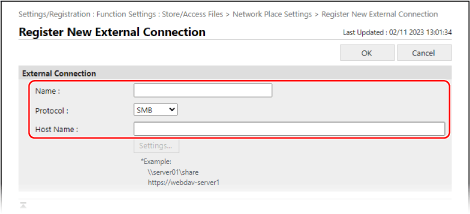
[Name]
Введіть назву цільового з’єднання.
Ця назва відображається у списку цільових з’єднань, якщо натиснути [Мережа] у [Сканувати й зберегти] або [Доступ до збережених файлів].
Ця назва відображається у списку цільових з’єднань, якщо натиснути [Мережа] у [Сканувати й зберегти] або [Доступ до збережених файлів].
[Protocol]
Виберіть метод відкриття з’єднання (протокол зв’язку) для цільового з’єднання.
Якщо цільове з’єднання відкривається як сервер SMB, виберіть [SMB].
Якщо цільове з’єднання відкривається як сервер WebDAV, виберіть [ WebDAV].
[Host Name]
Введіть мережевий шлях до місця призначення підключення.
У разі вибору [SMB] як [Protocol]
Під час підключення до спільного простору введіть таке:
|
\\<ім’я хоста або IP-адреса місця призначення підключення>\share
|
Приклад введення:
\\192.168.1.21\share
\\192.168.1.21\share
Під час підключення до особистого простору введіть таке:
|
\\<ім’я хоста або IP-адреса місця призначення підключення>\users
|
Приклад введення:
\\192.168.1.21\users
\\192.168.1.21\users
У разі вибору [WebDAV] як [Protocol]
Введіть [Host Name] і натисніть [Settings]. На екрані [Folder Path Settings] введіть [Folder Path] та натисніть [OK].
Введіть у поле [Host Name] наступне:
|
http(s)://<ім’я хоста або IP-адреса місця призначення підключення>
|
Приклад введення:
https://192.168.1.21
https://192.168.1.21
Введіть у поле [Folder Path] наступне:
Під час підключення до спільного простору введіть «/share».
Під час підключення до особистого простору введіть «/users».
6
Натисніть [OK].
Зареєстроване місце призначення підключення додається на екран [Network Place Settings].
7
Вийдіть з Remote UI (Інтерфейс віддаленого користувача).
ВАЖЛИВО
Не реєструйте нічого, окрім Розширений простір, на іншому апараті або сервері Windows як місце призначення підключення. Це може призвести до збою в роботі.
ПРИМІТКА
Редагування інформації про зареєстроване місце призначення підключення
Натисніть назву місця призначення підключення, яке потрібно редагувати, на екрані [Network Place Settings], щоб відредагувати зареєстровану інформацію.
Обмеження протоколу зв’язку під час підключення
Обмежуючи протоколи зв’язку, які можна використовувати під час підключення до Розширений простір на іншому апараті або сервері Windows, можна підвищити безпеку. [Протокол для доступу ззовні]
Перевірка сертифіката сервера під час використання зашифрованого зв’язку TLS
Коли місце призначення підключення використовує TLS, можна налаштувати параметри для перевірки сертифіката сервера, надісланого з місця призначення підключення. У разі помилки з’єднання розривається, що зменшує ризик підміни третьою стороною. [Перевіряти сертифікат TLS для доступу до мережі]