Не вдається зберегти відскановані дані в спільну папку
Перевірте спосіб збереження, спільну папку місця збереження та стан апарата в наведеному нижче порядку:
Крок 1: Перевірка способу збереження
Щоб зберегти відскановані дані в спільній папці, на панелі керування на екрані [Головний] натисніть [Сканувати й надіслати], вкажіть спільну папку як адресата й виконайте сканування.
* Ви не можете використовувати функцію [Сканувати й зберегти] на екрані [Головний] для збереження відсканованих даних у спільній папці. Перевірте в такому порядку:
Заздалегідь підготуйте спільну папку, яка буде використовуватися як місце збереження відсканованих даних.
Можна також створити нову спільну папку. Створення спільної папки
Екажіть підготовлену спільну папку як адресата.
На екрані [Сканувати й надіслати] натисніть [Новий адресат]  [Файл] і вкажіть таку інформацію:
[Файл] і вкажіть таку інформацію:* Якщо спільну папку місця збереження зареєстровано в адресній книзі, натисніть [Адресна книга], щоб вибрати спільну папку.
[Протокол]
Виберіть параметр [Windows (SMB)].
[Ім’я хоста]
Введіть ім’я або IP-адресу комп’ютера зі спільною папкою, використовуючи префікс «\\.»
Приклади:
\\192.168.100.50
\\[fe80::2e9e:fcff:fe4e:dbce]
\\192.168.100.50
\\[fe80::2e9e:fcff:fe4e:dbce]
* Ви можете підтвердити ім’я комп’ютера та IP-адресу на комп’ютері.
[Шлях до папки]
Введіть шлях для папки, у якій потрібно зберегти файли. Використовуйте символ «\» як роздільник.
[Ім’я користувача] та [Пароль]
Введіть ім’я користувача та пароль для доступу до спільної папки.
* У разі використання імені авторизованого користувача комп’ютера зі спільною папкою можна підтвердити ім’я користувача на цьому комп’ютері. Перевірка імені користувача, який увійшов у систему комп’ютера
ПРИМІТКА
Зареєструвавши інформацію про спільну папку для збереження в адресній книзі апарата заздалегідь, ви можете позбутися клопоту із введенням цієї інформації під час кожного надсилання даних. Реєстрація даних спільної папки в адресній книзі
Крок 2: Перевірка повторюваності неполадки
Чи виникає проблема з усіма спільними папками?
Якщо так, перевірте стан підключення до мережі й параметри апарата. Якщо апарат не підключено до мережі, повторно налаштуйте параметри мережі.
Крок 3: Перевірка стану комп’ютера зі спільною папкою
Чи змінювався пароль комп’ютера зі спільною папкою?
Якщо так, змініть пароль, який використовується для доступу до спільної папки, за допомогою даних про спільну папку, внесених до адресної книги.
Чи виконувалось оновлення ОС Windows?
Якщо так, можливо, рівень захисту був підвищений, що призвело до припинення обміну даними між апаратом і комп’ютером.
Якщо спільну папку на комп’ютері не захищено паролем, установіть його й додайте до адресної книги апарата дані для доступу до спільної папки. Підготовка до надсилання та збереження відсканованих даних
Якщо спільну папку на комп’ютері не захищено паролем, установіть його й додайте до адресної книги апарата дані для доступу до спільної папки. Підготовка до надсилання та збереження відсканованих даних
Чи встановлено або оновлено захисне програмне забезпечення?
Якщо так, можливо, рівень захисту був підвищений, що призвело до припинення обміну даними між апаратом і комп’ютером.
За рекомендаціями щодо вирішення проблеми зверніться до розробника програмного забезпечення.
За рекомендаціями щодо вирішення проблеми зверніться до розробника програмного забезпечення.
Крок 4: Перевірка стану апарата
Чи змінювали ви IP-адресу цього або іншого апарата?
Якщо так, перевірте, чи не збігаються IP-адреси цього й іншого апарата. Якщо в них однакова IP-адреса, змініть її на іншу.
Крок 5: Перевірка спільної папки
Чи є дозвіл на доступ до спільної папки?
Якщо у вас немає дозволу на доступ до спільної папки, змініть на комп’ютері дозвіл, щоб дати змогу зберігати дані сканування.
У разі використання Windows
1
Клацніть правою кнопкою миші спільну папку, позначену як місце збереження, і виберіть [Властивості].
Відображається екран властивостей спільної папки.
2
На вкладці [Безпека] перевірте, щоб у групи [Усі] був доступ до дії [Змінити].
3
Якщо його немає, в правах доступу для групи [Усі] виберіть значення [Дозволити] для дії [Змінити].
У разі використання macOS
1
Натисніть [ ] [Параметри системи] [General] [Спільний доступ].
] [Параметри системи] [General] [Спільний доступ].Відобразиться екран [Спільний доступ].
2
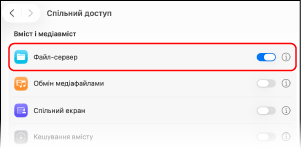
Увімкніть [Спільний доступ до файлів] і натисніть  .
.
.
3
В розділі [Спільні папки] виберіть спільну папку, позначену як місце збереження.
4
У розділі [Користувачі] виберіть [Усі] [Читання та запис].
[Читання та запис].Перевірка атрибутів спільної папки
На комп’ютері перевірте, чи не встановлено для спільної папки атрибут «лише для читання».
У разі використання Windows
1
Клацніть правою кнопкою миші спільну папку, позначену як місце збереження, і виберіть [Властивості].
Відображається екран властивостей спільної папки.
2
Переконайтеся, що на вкладці [Загальні] не встановлено прапорець [Лише для читання] для пункту [Атрибути].
3
Якщо цей прапорець установлено, зніміть прапорець [Лише для читання].