وارد کردن نویسهها
با استفاده از صفحهکلید و دکمههای عددی در پنل کنترل، نویسههای الفبایی-عددی را وارد کنید.
همچنین میتوانید با استفاده از یک صفحهکلید USB تجاری متصل به دستگاه، نویسهها را وارد کنید.
همچنین میتوانید با استفاده از یک صفحهکلید USB تجاری متصل به دستگاه، نویسهها را وارد کنید.
نکته
شما میتوانید هنگام وارد کردن نویسهها، حجم صداهای عملیاتی را تنظیم کنید. تنظیم درجه صدا
وارد کردن نویسهها از طریق پنل کنترل
شما میتوانید از طریق پنل کنترل، نویسههای الفبایی، اعداد و نمادها را وارد کنید.
نوع نویسههایی که میتوانید وارد کنید ممکن است بسته به آیتم محدود باشد.
اگر تعداد نویسههای واردشده و بازه مقدار ورودی محدود باشد، مقدار و تعداد نویسههایی که میتوانید وارد کنید در پرانتز ( ) در کنار نام کاربری یا فیلد ورودی نمایش داده میشود.
نوع نویسههایی که میتوانید وارد کنید ممکن است بسته به آیتم محدود باشد.
اگر تعداد نویسههای واردشده و بازه مقدار ورودی محدود باشد، مقدار و تعداد نویسههایی که میتوانید وارد کنید در پرانتز ( ) در کنار نام کاربری یا فیلد ورودی نمایش داده میشود.
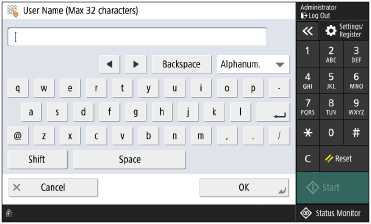
تغییر نوع نویسه
نوع نویسههایی را که میخواهید وارد کنید (حالت ورودی)، از منوی کشویی بالا سمت راست صفحهکلید انتخاب کنید.
در خصوص نویسههایی که قابلیت وارد کردن آنها محدود میباشد، امکان تغییر نوع نویسه برای شما وجود ندارد.
در خصوص نویسههایی که قابلیت وارد کردن آنها محدود میباشد، امکان تغییر نوع نویسه برای شما وجود ندارد.
وارد کردن نویسهها و فاصلهها
برای ورود، روی نویسه یا نماد ضربه بزنید. بسته به نویسه یا نمادی که میخواهید وارد کنید، ممکن است لازم باشد ابتدا روی [Shift] یا کلید دیگری ضربه بزنید.
برای وارد کردن مداوم همان نویسه، کلید روی صفحهکلید را لمس کنید و نگه دارید.
برای وارد کردن مداوم همان نویسه، کلید روی صفحهکلید را لمس کنید و نگه دارید.
حذف نویسهها
برای حذف یک نویسه، [Backspace] را فشار دهید.
برای حذف متوالی حروف، [Backspace] را لمس و نگه دارید.
روی کلیدهای عددی [ ] ضربه بزنید تا همه نویسههای وارد شده را حذف کنید.
برای حذف متوالی حروف، [Backspace] را لمس و نگه دارید.
روی کلیدهای عددی [
] ضربه بزنید تا همه نویسههای وارد شده را حذف کنید.
حرکت دادن مکاننما
روی[ ] یا [
 ] ضربه بزنید.
] یا [] ضربه بزنید.
وارد کردن اعداد با استفاده از کلیدهای عددی
علاوه بر صفحهکلید، میتوانید از صفحهای که با [ ] نشان داده میشود نیز استفاده کنید تا با لمس اعداد روی کلیدهای عددی، آنها را وارد کنید.
] نشان داده میشود نیز استفاده کنید تا با لمس اعداد روی کلیدهای عددی، آنها را وارد کنید. /b_in_area_europe_L.gif)
/b_in_area_americas_L.gif)
همچنین میتوانید [Alt] را لمس کنید تا فقط کلیدهای عددی نمایش داده شوند.
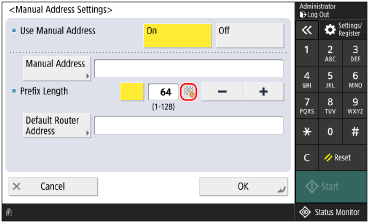
برای حذف همه اعداد، روی [] در صفحهکلید عددی ضربه بزنید.
] در صفحهکلید عددی ضربه بزنید.نکته
وقتی به جای صفحهکلید یا کلیدهای عددی، [+] و [-] نمایش داده میشوند، برای تنظیم مقدار روی [+] یا [-] ضربه بزنید. تنظیم مقادیر با استفاده از دکمههای [+] و [-] یا نوار لغزنده
وارد کردن نویسهها با صفحهکلید USB
شما میتوانید مانند یک رایانه، با اتصال یک صفحهکلید USB تجاری به درگاه USB در جلو سمت راست یا عقب سمت راست دستگاه، نویسهها را وارد کنید. نام قطعات و عملکردهای آنها
* شما همچنین میتوانید هنگام اتصال یک صفحهکلید USB به دستگاه، از طریق پنل کنترل، نویسهها را وارد کنید.
* وقتی دستگاه ورودی USB طوری پیکربندی شده باشد که توسط درایور MEAP استفاده نشود، نمیتوانید از صفحهکلید USB استفاده کنید. [Use MEAP Driver for USB Input Device]
* وقتی دستگاه ورودی USB طوری پیکربندی شده باشد که توسط درایور MEAP استفاده نشود، نمیتوانید از صفحهکلید USB استفاده کنید. [Use MEAP Driver for USB Input Device]
صفحهکلید USB متصل را میتوان در هر زمان از دستگاه جدا کرد. نیازی نیست در ابتدا اتصال را لغو کنید.
مهم
شما نمیتوانید از کلیدهایی که در صفحهکلید پنل کنترل نمایش داده نشدهاند، مانند [Delete]، [Home] و [End]، استفاده کنید. فشردن یک کلید غیرقابل استفاده، نویسهای را وارد نمیکند.
ممکن است بسته به زبان نمایش، برخی نویسهها بهدرستی وارد نشوند.
بسته به نوع صفحهکلید USB، ممکن است بهدرستی کار نکند.