سفارشیسازی [Home]
شما میتوانید دکمههای عملکرد و تنظیمات را در صفحه [Home] جابهجا کرده و پسزمینه را به هر یک از تصاویر از پیشتنظیمشده تغییر دهید.
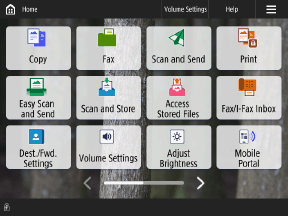
به دستگاه وارد شوید، در [Home]، دکمه [ ] را فشار دهید و موارد نمایشیافته را تغییر دهید. ورود به دستگاه
*ممکن است بسته به تنظیمات دستگاه و اختیارات دسترسی کاربر وارد شده، نتوانید تغییراتی ایجاد کنید. علاوه بر این، کاربران عادی نمیتوانند آیتمهای مربوط به سرپرست را تغییر دهند. مدیریت و تنظیمات صفحههای دستگاه
] را فشار دهید و موارد نمایشیافته را تغییر دهید. ورود به دستگاه*ممکن است بسته به تنظیمات دستگاه و اختیارات دسترسی کاربر وارد شده، نتوانید تغییراتی ایجاد کنید. علاوه بر این، کاربران عادی نمیتوانند آیتمهای مربوط به سرپرست را تغییر دهند. مدیریت و تنظیمات صفحههای دستگاه
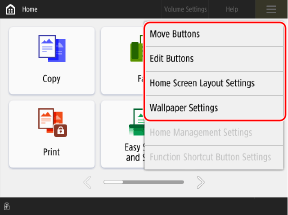
مرتبسازی مجدد دکمهها
برای استفاده بهتر میتوانید، ترتیب دکمهها را در [Move Buttons] یا [Edit Buttons] تغییر دهید.
[Move Buttons]: دکمه یا فاصله مورد نظر را بکشید و رها کنید تا به موقعیت جدیدش منتقل شود.
[Edit Buttons]: دکمه یا فاصله را با استفاده از کلیدهای جهتنما در گزینه [Move] به موقعیت جدیدش منتقل کنید.
تغییر اندازه و تعداد دکمههای نمایش داده شده
برای انتخاب اندازه و تعداد دکمههای نمایشیافته در یک صفحه، گزینه [Home Screen Layout Settings] را فشار دهید.
حذف و تغییر نام دکمههای شخصی و مشترک
[Edit Buttons] را فشار دهید، دکمه حذف یا تغییر نام را انتخاب کنید و سپس [Delete] یا [Rename] را فشار دهید.
* شما قادر نیستید دکمههای عملکرد یا تنظیمات را به غیر از دکمههای شخصی و مشترک، حذف یا نامگذاری مجدد کنید.
تغییر تصویر پسزمینه
[Wallpaper Settings] را فشار دهید تا تصویر دلخواه بهعنوان پس زمینه انتخاب کنید.
نکته
استفاده از [Customize for Personal Use] و [Customize for Common Use]
اگر از شما خواسته شود [Customize for Personal Use] یا [Customize for Common Use] را انتخاب کنید، صفحهای که تغییر میکند بسته به انتخاب شما متفاوت خواهد بود.
[Customize for Personal Use]: صفحه شما بهعنوان یک تنظیم شخصی برای کاربر واردشده تغییر خواهد کرد.
[Customize for Common Use]: صفحه مشترک*1 بهعنوان یک تنظیم دستگاه تغییر خواهد کرد.
اینکه آیا صفحه انتخاب شده نمایش داده میشود، بسته به تنظیمات دستگاه و اختیارات دسترسی کاربر واردشده متفاوت خواهد بود. پیکنفiguration نمایشهای صفحه و عملیاتهای مجاز برای کاربران
اگر صفحه انتخاب شده برای کاربران عادی نمایش داده نشود، با عنوان [Customize for Personal Use] تنظیم میشود.
وقتی تغییرات [Customize for Common Use] توسط کاربرانی غیر از سرپرستان مجاز باشد، [Customize for Common Use] را میتوان بدون نیاز به ورود به سیستم تغییر داد.
*1صفحه برای کاربرانی که وارد نشده یا پیکربندی نشدهاند نمایش داده میشود [Customize for Personal Use]