پیکربندی نمایش خط زمانی و تنظیمات قابلیت استفاده صفحه [Home]
میتوانید تنظیماتی مانند نمایش خط زمانی در صفحه [Home] و مواردی را که کاربران عادی میتوانند در صفحه [Home] سفارشیسازی کنند، پیکربندی کنید.
نمایش یا پنهان کردن خط زمانی
میتوانید تنظیم کنید که آیا خط زمانی (تاریخچه تنظیمات و کارهای چاپ در انتظار پردازش) در سمت راست صفحه [Home] نمایش داده شود یا خیر.
* جهت مشاهده جزئیات در مورد خط زمانی، بخش زیر را ملاحظه کنید:
برای پیکربندی تنظیمات از پنل کنترل استفاده کنید. شما نمیتوانید این تنظیمات را از طریق Remote UI (واسطه کاربر از راه دور) در رایانه پیکربندی کنید.
اختیارات دسترسی سرپرست لازم است.
اختیارات دسترسی سرپرست لازم است.
1
بهعنوان سرپرست به دستگاه وارد شوید. ورود به دستگاه
2
در پنل کنترل، گزینه [ ] را در صفحه [Home] فشار دهید و سپس گزینه [Home Management Settings] را انتخاب کنید. [Home]
] را در صفحه [Home] فشار دهید و سپس گزینه [Home Management Settings] را انتخاب کنید. [Home]صفحه [Home Management Settings] نمایش داده میشود.
3
تنظیمات نمایش خط زمانی را پیکربندی کنید.
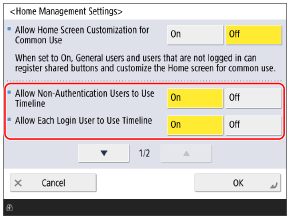
[Allow Non-Authentication Users to Use Timeline]
این را روی [On] تنظیم کنید تا خط زمانی مشترکی را که برای کاربران غیرمصاحبهای (وقتی به دستگاه وارد نشدهاند یا کاربر مهمان هستند) نمایش داده میشود، نشان دهید.
* اگر گزینه راهاندازی سریع غیرفعال باشد و سپس دستگاه خاموش شود، یا اگر راهاندازی سریع کار نکند، خط زمانی مشترک برای کاربران بدون احراز هویت، صرفنظر از این تنظیمات، نمایش داده نخواهد شد. [Quick Startup Settings for Main Power]
[Allow Each Login User to Use Timeline]
این را روی [On] تنظیم کنید تا خط زمانی هر کاربر واردشده هنگام ورود به سیستم نمایش داده شود.
4
گزینه [OK] را فشار دهید.
تنظیمات اعمال میشوند.
پیکنفiguration نمایشهای صفحه و عملیاتهای مجاز برای کاربران
میتوانید تنظیماتی مانند مواردی را که هر کاربر میتواند در صفحه [Home] سفارشیسازی کند و همچنین نمایش یا عدم نمایش دکمههای عملکرد و تنظیمات در صفحه [Home] را پیکربندی کنید.
برای پیکربندی تنظیمات از پنل کنترل استفاده کنید. شما نمیتوانید این تنظیمات را از طریق Remote UI (واسطه کاربر از راه دور) در رایانه پیکربندی کنید.
اختیارات دسترسی سرپرست لازم است.
اختیارات دسترسی سرپرست لازم است.
1
بهعنوان سرپرست به دستگاه وارد شوید. ورود به دستگاه
2
در پنل کنترل، گزینه [] را در صفحه [Home] فشار دهید و سپس گزینه [Home Management Settings] را انتخاب کنید. [Home]
] را در صفحه [Home] فشار دهید و سپس گزینه [Home Management Settings] را انتخاب کنید. [Home]صفحه [Home Management Settings] نمایش داده میشود.
3
عملیات و نمایشهای صفحهای را که برای کاربران مجاز است، پیکربندی کنید.
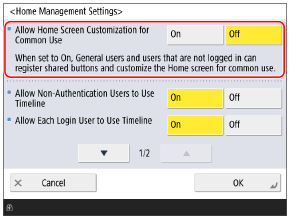

[Allow Home Screen Customization for Common Use]
این را روی [On] تنظیم کنید تا کاربران غیر از سرپرستان بتوانند دکمههای مشترک را اضافه کرده و تنظیمات [Customize for Common Use] را تغییر دهند.
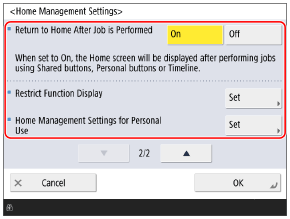
[Return to Home After Job is Performed]
این را روی [On] تنظیم کنید تا پس از انجام عملیاتی با استفاده از دکمه مشترک، دکمه شخصی یا خط زمانی، صفحه [Home] دوباره نمایش داده شود.
[Restrict Function Display]
برای پنهان کردن برخی از دکمههای عملکردها و تنظیمات نمایشیافته در وسط صفحه [Home]، دکمه [Set] را فشار دهید، عملکردها و تنظیمات موردنظر را انتخاب کنید و دکمه [OK] را فشار دهید.
[Home Management Settings for Personal Use]
برای محدود کردن مواردی که هر کاربر میتواند در صفحه [Home] سفارشیسازی کند، دکمه [Set] را فشار دهید، برای هر موردی که میخواهید محدود شود [Off] را انتخاب کنید و سپس دکمه [OK] را فشار دهید.
این تنظیمات تنها زمانی قابل پیکربندی هستند که قابلیت شخصیسازی فعال باشد. فعال و غیرفعال کردن قابلیت شخصیسازی
وقتی [Allow Registration/Editing of Personal Buttons] روی [Off] تنظیم شود، دکمههای شخصی که قبلاً اضافه شدهاند دیگر نمایش داده نخواهند شد.
وقتی [Allow Use of Move Buttons When Customizing for Personal Use] روی [Off] تنظیم شود، موقعیت نمایش دکمههای جابهجا شده قبلی حفظ خواهد شد.
وقتی [Allow Use of Home Screen Layout Set. When Customizing for Personal Use] یا [Allow Use of Wallpaper Settings When Customizing for Personal Use] روی [Off] تنظیم شود، تنظیمات شخصی پیکربندیشده قبلی حفظ نخواهند شد. (تنظیمات پیکربندیشده در [Device Settings] اعمال میشوند.)
4
گزینه [OK] را فشار دهید.
تنظیمات اعمال میشوند.