سفارشیسازی نمایش و عملیات برای کاربران فردی (تنظیمات شخصی)
تنظیمات (تنظیمات شخصی) مربوط به نمایش صفحه و قابلیت استفاده برای هر کاربر واردشده را میتوانید تغییر دهید. این تنظیمات فقط زمانی معتبر هستند که کاربری که آنها را پیکربندی کرده است به سیستم وارد شده باشد و بر تنظیمات کاربران دیگر تأثیر نمیگذارند.
تنظیمات قابل تنظیم
صفحهای که پس از ورود کاربر نمایش داده میشود
زبان نمایش صفحه
زمان پاسخدهی صفحهکلید و نمایش معکوس (رنگ) (دسترسپذیری)
SSID شخصی (نام شبکه) و کلید شبکه (رمز عبور) هنگام اتصال مستقیم به یک دستگاه همراه
چاپ خودکار دادههای چاپی نگهداریشده در دستگاه
برای تغییر دادن تنظیمات شخصی (رمزعبور) از پنل کنترل استفاده کنید. تنظیمات را نمیتوانید از طریق Remote UI (واسطه کاربر از راه دور) در رایانه تغییر دهید.
1
به حساب خود در دستگاه وارد شوید. ورود به دستگاه
2
در پنل کنترل، [Personal Settings] را در صفحه [Home] فشار دهید. [Home]
3
دکمه تنظیمی را که میخواهید سفارشی کنید فشار دهید و تنظیم را در صفحه نمایش یافته تغییر دهید.
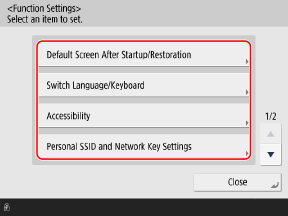
هنگام تغییر صفحه نمایشیافته پس از ورود کاربر
[Default Screen After Startup/Restoration] را فشار دهید و صفحهای را که پس از ورود نمایش داده شود، انتخاب کنید.
* این مورد فقط زمانی نمایش داده میشود که تنظیمات بهگونهای پیکربندی شده باشند که صفحه ورود در شروع عملیات در تنظیم مربوط به زمان نمایش صفحه ورود نشان داده شود. تنظیم روش نمایش صفحه ورود
هنگام تغییر زبان نمایش صفحه
[Switch Language/Keyboard] را فشار دهید و زبان نمایش را انتخاب کنید.
بسته به زبان انتخابشده، میتوانید چیدمان صفحهکلید نمایشیافته روی صفحه را تغییر دهید. برای تغییر چیدمان صفحهکلید، زبان نمایش را انتخاب کنید و سپس گزینه [Set] را فشار دهید.
بسته به زبان انتخابشده، میتوانید چیدمان صفحهکلید نمایشیافته روی صفحه را تغییر دهید. برای تغییر چیدمان صفحهکلید، زبان نمایش را انتخاب کنید و سپس گزینه [Set] را فشار دهید.
هنگام تغییر زمان پاسخدهی صفحهکلید و تنظیمات نمایش معکوس (رنگ)
[Accessibility] را فشار دهید و تنظیمات لازم را پیکربندی کنید.
[Key Repetition Settings]
برای وارد کردن متوالی یک نویسه با عملکرد تکرار کلید، کلیدهای صفحهکلید روی صفحه را فشار دهید و نگه دارید. میتوانید سرعت عمل تکرار کلید را کاهش دهید.
اگر متوجه شدید که هنگام وارد کردن تنها یک نویسه، همان نویسه بارها وارد میشود، این را تنظیم کنید.
اگر متوجه شدید که هنگام وارد کردن تنها یک نویسه، همان نویسه بارها وارد میشود، این را تنظیم کنید.
[Acceptance Delay for Repeated Presses]
شما میتوانید مدت زمانی را مشخص کنید که طی آن، در صورت فشردهشدن ناخواسته و مکرر یک کلید در صفحهکلید رویصفحه، دستگاه ورودیهای کلید دوم و بعدی را نپذیرد.
این تنظیم را در مواردی پیکربندی کنید که در نظر دارید یک نویسه منفرد را وارد کنید، اما همان نویسه بهطور مکرر وارد شود.
این تنظیم را در مواردی پیکربندی کنید که در نظر دارید یک نویسه منفرد را وارد کنید، اما همان نویسه بهطور مکرر وارد شود.
[Invert Screen Colors]
نمایش را میتوانید بهگونهای تنظیم کنید که روشنایی صفحه معکوس شود.
اگر پس از تنظیم روشنایی صفحه با [Adjust Brightness] در [Home]، نمایش همچنان دشوار است، این را تنظیم کنید.
اگر پس از تنظیم روشنایی صفحه با [Adjust Brightness] در [Home]، نمایش همچنان دشوار است، این را تنظیم کنید.
هنگام تنظیم SSID شخصی و کلید شبکه برای اتصال مستقیم به یک دستگاه همراه
برای تنظیم SSID و کلید شبکه برای استفاده، گزینه [Personal SSID and Network Key Settings] را فشار دهید.
* این گزینه فقط زمانی قابل تنظیم است که تنظیمات حالت نقطه دسترسی (Access Point Mode) برای استفاده از SSID و کلید شبکه متفاوت برای هر کاربر ورودی، پیکربندی شده باشد. فعالسازی عملکرد اتصال مستقیم
برای مشخص کردن SSID و کلید شبکه
[Specify SSID to Use] و [Specify Network Key to Use] را روی [On] تنظیم کنید و SSID و کلید شبکه را وارد کنید.
استفاده از SSID و کلید شبکه که بهطور خودکار با نویسههای تصادفی تولید شدهاند
حالت [Specify SSID to Use] و [Specify Network Key to Use] را روی [Off] تنظیم کنید.
انتظار خودکار برای اتصال مستقیم هنگام ورود
[Automatically Enable/Disable Direct Connection at Login/Logout] را روی [On] تنظیم کنید.
برای فعالسازی چاپ خودکار دادههای چاپی موجود در دستگاه
دکمه [Auto Print User Jobs When Logging In] را فشار دهید و گزینه [On] را انتخاب کنید.
دادههای چاپی که برای شما نگهداری میشوند، پس از ورود شما بهطور خودکار چاپ میشوند.
دادههای چاپی که برای شما نگهداری میشوند، پس از ورود شما بهطور خودکار چاپ میشوند.
* این گزینه تنها زمانی قابل تنظیم است که تنظیمات برای استفاده از عملکرد چاپ خودکار برای دادههای چاپ پیکربندی شده باشد. [Enable Auto Print Function When Logging In]
4
گزینه [Close] را فشار دهید.