[Home]
وقتی کلید [ خانه] در پنل کنترل را فشار دهید، این صفحه نمایش داده میشود.
میانبرهای عملکرد و همچنین اطلاعات ورود و تنظیمات، بهطور پیوسته در بالای صفحه نمایش داده میشوند تا در صورت نیاز، عملیات با سرعت انجام شوند.
دکمههای عملکرد و تنظیمات در وسط صفحه نمایش داده میشوند. برای تغییر دکمههای عملکرد و تنظیمات نمایشدادهشده، [ ] یا [
 ] را در پایین صفحه فشار دهید یا صفحه را به چپ و راست بکشید. برای اجرای عملکردها و تغییر تنظیمات، این دکمهها را فشار دهید.
خط زمانی (شامل تاریخچه تنظیم و اطلاعات آمادهبهچاپ) در سمت راست صفحه نمایش داده میشود.
وضعیت دستگاه و دکمههای عملیاتی برای مشاهده و کاربرد سریع حسب نیاز، همواره در پایین صفحه نمایش داده میشوند.
خانه] در پنل کنترل را فشار دهید، این صفحه نمایش داده میشود. میانبرهای عملکرد و همچنین اطلاعات ورود و تنظیمات، بهطور پیوسته در بالای صفحه نمایش داده میشوند تا در صورت نیاز، عملیات با سرعت انجام شوند.
دکمههای عملکرد و تنظیمات در وسط صفحه نمایش داده میشوند. برای تغییر دکمههای عملکرد و تنظیمات نمایشدادهشده، [
] یا [] را در پایین صفحه فشار دهید یا صفحه را به چپ و راست بکشید. برای اجرای عملکردها و تغییر تنظیمات، این دکمهها را فشار دهید. خط زمانی (شامل تاریخچه تنظیم و اطلاعات آمادهبهچاپ) در سمت راست صفحه نمایش داده میشود.
وضعیت دستگاه و دکمههای عملیاتی برای مشاهده و کاربرد سریع حسب نیاز، همواره در پایین صفحه نمایش داده میشوند.
میانبرهای عملکرد و اطلاعات ورود و تنظیمات
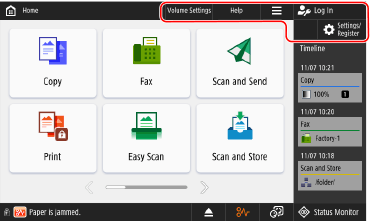
میانبرهای عملکرد
میانبرهای ثبتشده عملکردها. میانبرها بهطور پیوسته نمایش داده میشوند، بنابراین میتوانید بدون نیاز به بازگشت به صفحه [Home]، حتی حین کار با یک عملکرد دیگر، عملکردی را فراخوانی کنید. ثبت میانبرهای عملکردهای پرکاربرد
[ ]
]
]صفحه [Home] را سفارشی کنید و تنظیمات مدیریتی را پیکربندی کنید. همچنین میتوانید پسزمینه صفحه [Home] را فشار داده و نگه دارید تا آیتمهای [] نمایش داده شوند.
] نمایش داده شوند.[ Log In] و [
 Log Out]
Log In] و [ Log Out]به دستگاه وارد و سپس از آن خارج شوید. هنگامی که کاربری وارد سیستم میشود، نام کاربری ورود نمایش داده میشود. ورود به دستگاه
[ Settings/Registration]
Settings/Registration]تنظیمات مختلف دستگاه را پیکربندی کنید. فهرست منوهای [Settings/Registration]
دکمههای عملکرد و تنظیم
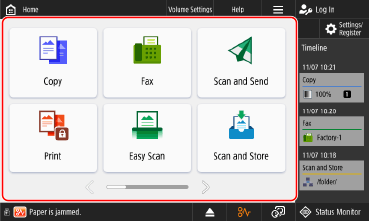
* دکمههایی که روی صفحه نمایش داده میشوند، بسته به مدل، آپشنها و وضعیت تنظیمات متفاوت هستند.

|
[Copy]
اسناد اصلی را کپی کنید. عملیات کپی
|

|
[Fax]
اسناد را فکس میکند. ارسال فکسها
|

|
[Scan and Send]
دادههای اسکنشده را ارسال میکند. ارسال دادههای اسکنشده
|

|
[Print]
اسناد نگه داشته شده در دستگاه را چاپ میکند. چاپ اسناد در حالت نگهداشتن اجباری
|

|
[Easy Scan and Send]/[Easy Scan]
دادهها را با عملیات ساده اسکن و ارسال میکند. پس از انتخاب مقصد، میتوانید با استفاده از تنظیماتی که دستگاه بهطور خودکار انتخاب کرده است، اسکن و ارسال را انجام دهید. ارسال با Easy Scan and Send/Easy Scan
|

|
[Scan and Store]
دادههای اسکنشده را در مکانهای زیر ذخیره میکند: ذخیره دادههای اسکنشده
دستگاه یا سرور دیگری در شبکه
دستگاه حافظه USB
|

|
[Access Stored Files]
دادههای ذخیرهشده در مکانهای زیر را چاپ یا ارسال میکند: استفاده از فضای ذخیرهسازی
دستگاه یا سرور دیگری در شبکه
دستگاه حافظه USB
|

|
[Fax/I-Fax Inbox]
فکسها و فکسهای اینترنتی (I-Faxes) دریافتشده در صندوق ورودی RX حافظه و صندوق ورودی فکس محرمانه را نمایش میدهد، چاپ کرده و باز-ارسال میکند.
|

|
[Dest./Fwd. Settings]
هنگام ارسال و ذخیره دادههای اسکنشده و فکسها، مقصدها را ثبت میکند و تنظیمات بازارسال را برای فکسها و فکسهای اینترنتی دریافتی پیکربندی میکند.
|

|
[Volume Settings]
میتوانید درجه صداهایی را که از دستگاه پخش میشود تنظیم کنید. تنظیم درجه صدا
|

|
[Adjust Brightness]
روشنایی صفحه را تنظیم میکند.
|

|
[Mobile Portal]
یک دستگاه همراه را به دستگاه وصل کنید. وصل کردن یک دستگاه همراه به دستگاه چاپگر
|

|
[Scan for Mobile]
هنگام کار و اسکن از طریق یک دستگاه موبایل، دستگاه را برای اسکن آماده میکند. استفاده از یک برنامه اختصاصی برای چاپ و اسکن (Canon PRINT)
|

|
[Remote Scanner]
هنگام کار و اسکن از طریق رایانه، دستگاه را در حالت آنلاین (آماده برای اسکن) قرار میدهد. اسکن از رایانه (فقط Windows)
|

|
[Settings/Regist. Shortcut]
میانبرهای مربوط به آیتمهای تنظیماتی را که هنگام فشار دادن [
Settings/Register] نمایش داده میشوند، ثبت و فراخوانی کنید. ثبت میانبرها در منوی تنظیمات |

|
[Personal Settings]
محیط عملیاتی را برای هر کاربری که وارد دستگاه شده است، پیکربندی کنید. سفارشیسازی نمایش و عملیات برای کاربران فردی (تنظیمات شخصی)
|

|
[Status Monitor]
میتوانید [Job Status/Log] را انتخاب کنید تا وضعیت پردازش و تاریخچه هر عملکرد و مقدار باقیمانده مصرفیها و قطعات را بررسی کنید.
میتوانید [Operating Status] را انتخاب کنید تا وضعیت دستگاه و عملیات، علل مشکلات و روشهای عیبیابی را بررسی کنید.
|

|
[Help]
میتوانید کد QR را با یک دستگاه موبایل اسکن کنید تا راهنمای کاربر (این دفترچه راهنما) در مرورگر وب دستگاه موبایل نمایش داده شود.
|
علاوه بر دکمههای عملکرد و تنظیمات فوق، این صفحه دکمههای ثبتشده شخصی و اشتراکگذاریشده را نیز نمایش میدهد. افزودن دکمهها به صفحه [Home] (دکمههای شخصی و مشترک)
خط زمانی و دکمه توقف
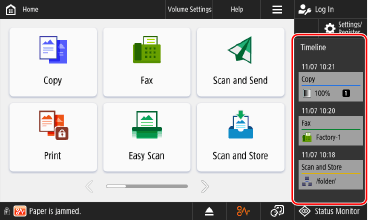
[Timeline]
تاریخچه تنظیمات و اطلاعات کارهای در انتظار چاپ را برای انجام سریع عملیات نمایش میدهد. نمایش و کار با خط زمانی
آیتمهای وضعیت دستگاه و دکمههای عملیاتی
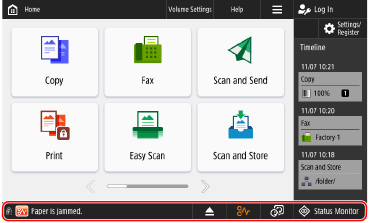
[ Status Monitor]
Status Monitor]میتوانید [Job Status/Log] را انتخاب کنید تا وضعیت پردازش و تاریخچه هر عملکرد و مقدار باقیمانده مصرفیها و قطعات را بررسی کنید.
میتوانید [Operating Status] را انتخاب کنید تا وضعیت دستگاه و عملیات، علل مشکلات و روشهای عیبیابی را بررسی کنید.
نمایش وضعیت
وضعیت دستگاه و اطلاعات خطا را با استفاده از پیامها و آیکنها نمایش میدهد. پیامی ظاهر میشود
نمایش دکمه
با توجه به وضعیت و تنظیمات دستگاه، دکمههای زیر را به ترتیب از چپ به راست نمایش میدهد.
* دکمههای نمایشیافته روی صفحه، بسته به مدل و آپشنها متفاوت هستند.
هنگامی که یک دستگاه حافظه USB متصل شده است
 دستگاه حافظه USB را بهصورت ایمن خارج میکند. جدا کردن یک حافظه USB
هنگامی که نیاز به سرویس و نگهداری (Maintenance) است
برای بررسی فرآیند سرویس و نگهداری مورد نیاز، دکمه را فشار دهید.
 برطرف کردن گیر کردن کاغذ
 خارج کردن منگنههای گیرکرده یا جایگذاری منگنهها
 تعویض کارتریج های تونر
 تعویض محفظه تونر مصرفی
 تخلیه ضایعات منگنه، ضایعات پانچ و ضایعات برش.
 تعویض قطعات مصرفی
هنگامی که زبان نمایش را میتوان با استفاده از دکمه تغییر داد
 زبان نمایشگر را انتخاب کنید.