تنظیمات مقصد خروجی
در صورت وجود چندین سینی خروجی، میتوانید مشخص کنید که کاغذهای چاپ و کپیشده به کدام سینی خروجی هدایت شوند. شما میتوانید مقصدهای خروجی را به عمکردهای مختلف تخصیص بدهید تا یافتن کاغذ چاپشده و کپیشده راحتتر شود.
شما همچنین میتوانید برای هر عملکرد چندین سینی خروجی مشخص کنید و اولویت را تعیین کنید. در این حالت، هنگامی که سینی خروجی با اولویت بالا به ظرفیت خود میرسد، مقصد خروجی بهطور خودکار به سینی با اولویت پایینتر تغییر میکند.
برای جلوگیری از گم شدن کاغذ خروجی، توصیه میشود هنگام چاپ فکسهای دریافتی و فکسهای اینترنتی از یک سینی خروجی استفاده کنید.
برای جلوگیری از گم شدن کاغذ خروجی، توصیه میشود هنگام چاپ فکسهای دریافتی و فکسهای اینترنتی از یک سینی خروجی استفاده کنید.
نکته
اندازههای کاغذی که میتوانند از هر سینی خروجی خارج شوند، بر اساس آپشنهای نصبشده روی دستگاه متفاوت میباشد. آپشنهای تحت پشتیبانی
پیکرهبندی مقصدهای خروجی
این بخش نحوه پیکربندی تنظیمات با استفاده از Remote UI (واسطه کاربر از راه دور) از طریق رایانه را شرح میدهد.
در پنل کنترل، گزینه [ Settings/Register] را در صفحه [Home] انتخاب، و سپس برای پیکربندی تنظیمات، گزینه [Function Settings] را انتخاب کنید. [Output Tray Settings]
در پنل کنترل، گزینه [
Settings/Register] را در صفحه [Home] انتخاب، و سپس برای پیکربندی تنظیمات، گزینه [Function Settings] را انتخاب کنید. [Output Tray Settings]1
به Remote UI (واسطه کاربر از راه دور) وارد شوید. راهاندازی Remote UI (واسطه کاربر از راه دور)
2
در صفحه درگاه Remote UI (واسطه کاربر از راه دور)، روی [Settings/Registration] کلیک کنید. صفحه درگاه Remote UI (واسطه کاربر از راه دور)
3
روی [Common Settings]  [Output Tray Settings] کلیک کنید.
[Output Tray Settings] کلیک کنید.صفحه [Output Tray Settings] نمایش داده میشود.
4
کادرهای علامتگذاری را انتخاب کنید تا به سینیهای خروجی برای هر عملکرد اولویت بدهید.
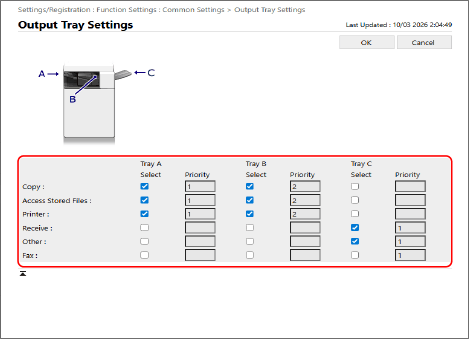
اولویت هر عملکرد به صورت "1، 2، 3..." بر اساس ترتیب انتخاب شدن کادرهای علامتگذاری نمایش داده میشود.
[Other] مقصد خروجی هنگام چاپ گزارشها و فهرستها است.
وقتی خطوط فکس متعدد باشند، شمارهها در انتها بر اساس تعداد خطوط نمایش داده میشوند.
5
روی [OK] کلیک کنید.
تنظیمات اعمال میشوند.
6
از Remote UI (واسطه کاربر از راه دور) خارج شوید.
نکته
بسته به نوع کاغذ در حال استفاده یا عملکرد فینیشینگ، ممکن است کاغذ به سینی مشخصشده خروجی داده نشود.
وقتی تنظیم آفست (تفکیک پلهای) در عملکرد فیشینگ فعال باشد، کاغذ به سینی که از آفست پشتیبانی نمیکند، خروجی داده نمیشود. آپشنهای با عمکردهای فینیشینگ
یا یک سینی خروجی را مشخص کنید که از جابجایی پشتیبانی کند، یا قبل از چاپ یا کپی، با استفاده از روش زیر، تنظیم آفست (تفکیک پلهای) را غیرفعال کنید:
یا یک سینی خروجی را مشخص کنید که از جابجایی پشتیبانی کند، یا قبل از چاپ یا کپی، با استفاده از روش زیر، تنظیم آفست (تفکیک پلهای) را غیرفعال کنید:
جلوگیری از تنظیم خودکار آفست (تفکیک پلهای) [Auto Collate]
تنظیم مرتبسازی را قبل از چاپ یا کپی بهصورت دستی غیرفعال کنید.
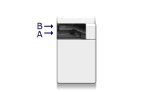
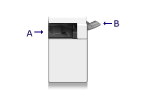
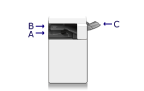
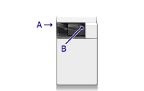
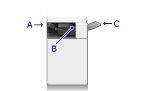
پیکربندی دستگاه و موقعیت سینی خروجی
|
آپشن نصبشده
|
موقعیت سینی خروجی
|
|
Inner 2way Tray-M
|
|
|
Copy Tray-T
|
|
|
Inner 2way Tray-M و Copy Tray-T
|
|
|
Inner Finisher-N
|
|
|
Inner Finisher-N و Copy Tray-T
|
|