ثبت تنظیمات کاغذ پرکاربرد برای سینی چندمنظوره
بهصورت پیشفرض، وقتی کاغذ در سینی چندمنظوره بارگذاری شود، صفحه مربوط به تنظیمات کاغذ در پنل کنترل نمایش داده میشود.
با ثبت اطلاعات (اندازه و نوع) کاغذهای پرکاربرد بهعنوان "کاغذ مورد علاقه"، میتوانید این اطلاعات را در صفحه تنظیمات کاغذ فراخوانی کرده و سریعتر اندازه و نوع کاغذ را تنظیم کنید.
علاوه بر این، میتوانید صفحهای را که هنگام قرار دادن کاغذ در سینی چندمنظوره نمایش داده میشود، روی صفحه انتخاب کاغذهای مورد علاقه تنظیم کنید تا بتوانید بهسرعت اندازه و نوع کاغذ را تعیین کنید.
با ثبت اطلاعات (اندازه و نوع) کاغذهای پرکاربرد بهعنوان "کاغذ مورد علاقه"، میتوانید این اطلاعات را در صفحه تنظیمات کاغذ فراخوانی کرده و سریعتر اندازه و نوع کاغذ را تنظیم کنید.
علاوه بر این، میتوانید صفحهای را که هنگام قرار دادن کاغذ در سینی چندمنظوره نمایش داده میشود، روی صفحه انتخاب کاغذهای مورد علاقه تنظیم کنید تا بتوانید بهسرعت اندازه و نوع کاغذ را تعیین کنید.
برای ثبت کاغذ دلخواه، از پنل کنترل استفاده کنید. کاغذ مورد علاقه را نمیتوانید از طریق Remote UI (واسطه کاربر از راه دور) در رایانه پیکربندی کنید.
1
در پنل کنترل، گزینه [ Settings/Register] را در صفحه [Home] فشار دهید. [Home]
Settings/Register] را در صفحه [Home] فشار دهید. [Home]صفحه [Settings/Registration] نمایش داده میشود.
2
گزینههای [Preferences]  [Paper Settings] [Register Favorite Paper (Multi-Purpose Tray)] را فشار دهید.
[Paper Settings] [Register Favorite Paper (Multi-Purpose Tray)] را فشار دهید.صفحه [Register Favorite Paper (Multi-Purpose Tray)] نمایش داده میشود.
3
دکمه مورد نظر برای ثبت اطلاعات کاغذ را انتخاب کنید و گزینه [Register/Edit] را فشار دهید.
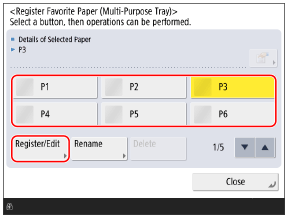
اگر دکمهای را با اطلاعات کاغذی که قبلاً ثبت شده است انتخاب کنید، اطلاعات ثبتشده بازنویسی میشود.
4
اندازه کاغذی که قرار است ثبت شود را انتخاب کنید.
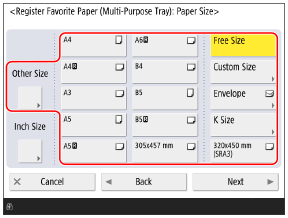
هنگام ثبت کاغذ با اندازه سفارشی
1
گزینه [Custom Size] را فشار دهید.
اگر اندازه (طول ضلع) کاغذ را نمیدانید یا میخواهید با اندازه کاغذ تنظیمشده در درایور چاپگر چاپ کنید، گزینه [Free Size] را فشار دهید. در این حالت، نیازی به انجام مرحله 2 (وارد کردن طول ضلع) ندارید.
2
مقادیر را در [X] و [Y] وارد کرده و [OK] را فشار دهید.
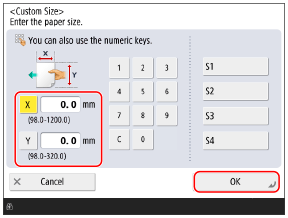
گزینه [X] و [Y] را برای انتخاب آنها فشار دهید و سپس مقادیر را وارد کنید.
هنگامی که اندازههای غیراستاندارد پرکاربرد ثبت میشوند، میتوانید با فشار دادن [S1] تا [S4] آنها را فراخوانی کنید.
هنگام ثبت پاکت نامه
1
گزینه [Envelope] را فشار دهید.
2
جهت و نوع پاکتهای نامه را انتخاب کنید.
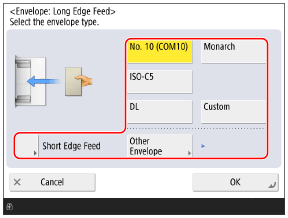
بر اساس جهت پاکتنامهها، گزینه [Long Edge Feed] یا [Short Edge Feed] را فشار داده و اندازه پاکتنامه را انتخاب کنید.
اگر نوع پاکتنامه بارگذاریشده نمایش داده نمیشود، گزینه [Other Envelope] را فشار داده و سپس نوع پاکتنامه را از لیست نمایشیافته انتخاب کنید.
برای ثبت پاکتهای با اندازه سفارشی، گزینه [Custom] را انتخاب کنید.
3
گزینه [OK] را فشار دهید.
بسته به جهت و اندازه پاکتنامهها، ممکن است صفحه [Next] ظاهر شود. گزینه [Next] را فشار دهید، طول لبه یا اندازه (طول ضلع) پاکتنامهها را وارد کرده و سپس [OK] را فشار دهید.
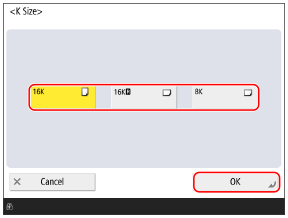
هنگام استفاده از کاغذ اندازه K /b_in_area_europe_L.gif)
/b_in_area_asia_L.gif)
1
گزینه [K Size] را فشار دهید.
2
اندازه کاغذ را انتخاب کنید و [OK] را فشار دهید.
هنگام ثبت اندازه کاغذ دیگر/b_in_area_latin_america_L.gif)
1
گزینه [Other Size] را فشار دهید.
2
اندازه کاغذ را انتخاب کنید و [OK] را فشار دهید.
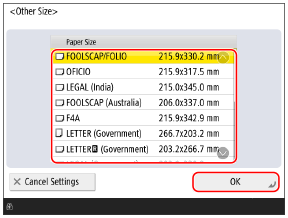
برای اطلاع از اندازههای کاغذی که با فشار دادن گزینه [Other Size] نمایش داده میشوند، بخش زیر را ملاحظه کنید: کاغذ قابل استفاده
هنگام ثبت کاغذ بلند /b_in_area_americas_L.gif)
1
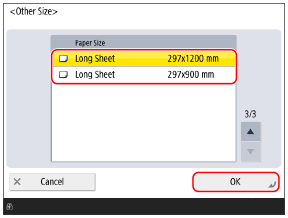
گزینه [Other Size] را فشار دهید.
2
اندازه کاغذ ورق بلند بارگذاریشده را انتخاب کنید و [OK] را فشار دهید.
5
گزینه [Next] را فشار دهید.
6
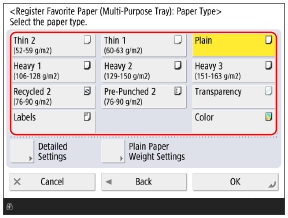
نوع کاغذ مورد نظر برای ثبت را انتخاب کنید.
برای انتخاب وزن کاغذ معمولی
گزینه [Plain Paper Basis Weight Settings] را فشار دهید و سپس وزن کاغذ معمولی مدنظر برای استفاده را از لیست نمایشیافته انتخاب کنید.
چنانچه نوع کاغذی که میخواهید ثبت کنید نمایش داده نمیشود
گزینه [Detailed Settings] را فشار دهید و نوع کاغذ را از لیست نمایش داده شده انتخاب کنید.
* اگر نوع کاغذ برای ثبت بهعنوان کاغذ مورد علاقه در لیست نمایش داده نمیشود، نوع کاغذ را ثبت کنید. ثبت انواع کاغذ مورد استفاده پر کاربرد
7
گزینه [OK] را فشار دهید.
اطلاعات کاغذ بهعنوان کاغذ مورد علاقه ثبت میشود و صفحه [Register Favorite Paper (Multi-Purpose Tray)] نمایش داده میشود.
8
در صورت نیاز، نام دکمه را تغییر دهید.
یک دکمه با اطلاعات کاغذ ثبتشده را انتخاب کنید، [Rename] را فشار دهید و نام دکمه را تغییر دهید.
9
گزینه [Close] را فشار دهید.
10
صفحهای را که مایلید در صورت نیاز، هنگام قرار دادن کاغذ در سینی چندمنظوره نشان داده شود، تنظیم کنید.
برای نمایش صفحه انتخاب کاغذ مورد علاقه، گزینههای [Multi-Purpose Tray Defaults] [Always Specify] را فشار دهید و [Screen to Display for Specifying] را روی [Favorite Paper] تنظیم کنید. [Multi-Purpose Tray Defaults]
[Always Specify] را فشار دهید و [Screen to Display for Specifying] را روی [Favorite Paper] تنظیم کنید. [Multi-Purpose Tray Defaults]