تنظیم رنگ
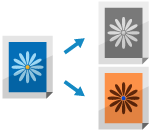
میتوانید هنگام کپیبرداری تنظیمات رنگ را پیکربندی کنید.
شما همچنین میتوانید تنظیمات را برای تنظیم رنگمایهها پیکربندی کنید.
شما همچنین میتوانید تنظیمات را برای تنظیم رنگمایهها پیکربندی کنید.
انتخاب کپی رنگی یا کپی سیاه و سفید
هنگام کپی کردن، رنگ را انتخاب کنید. شما میتوانید این تنظیم را مطابق نیازهای خود پیکربندی کنید، مانند وقتی میخواهید با گرفتن کپیهای سیاه و سفید از اسناد اصلی رنگی، در مصرف تونر صرفهجویی کنید.
1
در صفحه کپی، گزینه [Select Color] را فشار دهید. صفحه کپی
صفحه [Select Color] نمایش داده میشود.
2
رنگ کپی را انتخاب کنید.
[Auto (Color/Black & White)]
بهطور خودکار رنگ سند اصلی را شناسایی میکند. اسناد اصلی رنگی بهطور رنگی و اسناد اصلی سیاه و سفید بهطور سیاه و سفید کپی میشوند.
ممکن است اسناد اصلی سیاه و سفید بسته به وضعیت یا پسزمینه سند اصلی، بهعنوان اسناد اصلی رنگی تشخیص داده شوند. در این حالت، گزینه [Black & White] را انتخاب کنید.
ممکن است بسته به وضعیت سند اصلی و اندازه، اسناد اصلی رنگی بهعنوان سیاه و سفید شناسایی شوند، مثلاً هنگامیکه فقط لبههای سند اصلی رنگی باشد. در این حالت، گزینه [Full Color] را انتخاب کنید.
* هنگامی که [Auto (Color/B&W)] روی مدلی که عملیات کپی رنگی و کپی سیاه و سفید را با سرعتهای متفاوت انجام میدهد، انتخاب شود، اسناد اصلی سیاه و سفید با همان سرعت اسناد اصلی رنگی کپی میشوند.
* اگر بدون پیکربندی تنظیم "اسناد اصلی با اندازههای مختلف" چندین سند با اندازههای متفاوت را کپی کنید، ممکن است رنگ سند اصلی بهدرستی تشخیص داده نشود. کپیبرداری از اسناد اصلی با اندازههای مختلف (اسناد اصلی با اندازههای مختلف)
* اگر بدون پیکربندی تنظیم "اسناد اصلی با اندازههای مختلف" چندین سند با اندازههای متفاوت را کپی کنید، ممکن است رنگ سند اصلی بهدرستی تشخیص داده نشود. کپیبرداری از اسناد اصلی با اندازههای مختلف (اسناد اصلی با اندازههای مختلف)
[Full Color]
صرفنظر از رنگ سند اصلی، اسناد را تمامرنگی کپی میکند.
* وقتی گزینه [Full Color] انتخاب شود، کپیهای سیاه و سفید نیز در شمارش کپیهای رنگی منظور خواهند شد.
[Black & White]
صرفنظر از رنگ سند اصلی، اسناد را سیاه و سفید کپی میکند.
[Single Color]
نسخههای کپی فقط در یک رنگ مشخص موجود هستند.
مثال: هنگام کپی با [Red] که بهعنوان رنگ مشخص شده باشد
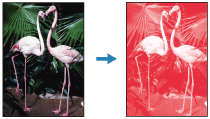
* وقتی گزینه [Single Color] انتخاب شود، کپیهای سیاه و سفید نیز در شمارش کپیهای رنگی منظور خواهند شد.
[Two Colors]
نسخهها را به رنگ سیاه و یک رنگ مشخصشده کپی میکند.
* شما میتوانید تنظیم کنید که آیا تمام رنگها بهجز رنگ سیاه در رنگ مشخصشده کپی شوند، یا فقط رنگهای نزدیک به رنگ مشخصشده (رنگهای تقریبی) در آن رنگ کپی شوند. [Chromatic Color Conversion for Two Colors Printing]
* وقتی گزینه [Two Colors] انتخاب شود، کپیهای سیاه و سفید نیز در شمارش کپیهای رنگی منظور خواهند شد.
3
گزینه [OK] را فشار دهید.
صفحه کپی مجدداً نمایش داده میشود.
نکته
سرعت کپی
اگر هنگام کپی کردن یک سند اصلی سیاه و سفید، گزینه [Auto (Color/Black & White)] را انتخاب کنید، سرعت فرآیند کپی برابر با سرعتی خواهد بود که یک سند اصلی رنگی کپی میشود.
تنظیم رنگ
شما میتوانید سطوح رنگهای زرد، سرخگون (ماجنتا)، آبی فیروزهای و سیاه را برای کپی با رنگهایی تنظیم کنید که یا به سند اصلی وفادارتر باشند یا زندهتر.
1
در صفحه کپی، گزینههای [Options]  [Color Balance] را فشار دهید. صفحه کپی
[Color Balance] را فشار دهید. صفحه کپیصفحه [Color Balance] نمایش داده میشود.
2
برای تنظیم سطوح رنگ، نوار لغزنده را به چپ یا راست بکشید.
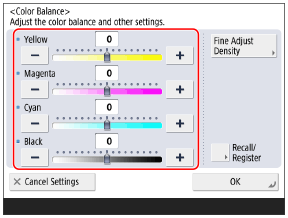
مثال تنظیم:

3
در صورت نیاز، جزئیات رنگ را تنظیم کنید.
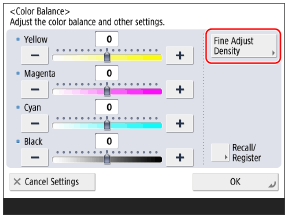
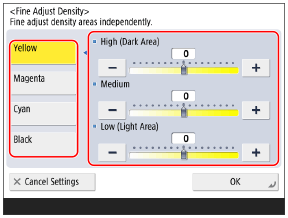
تنظیم مستقل سطح رنگ هر ناحیه تراکم (تنظیم دقیق تراکم)
سطوح سه ناحیه تراکم را برای هر رنگ تنظیم کنید.
1
گزینه [Fine Adjust Density] را فشار دهید.
صفحه [Fine Adjust Density] نمایش داده میشود.
2
رنگ مورد نظر برای تنظیم سطح را انتخاب کنید و نوارهای لغزنده را در هر ناحیه تراکم به سمت چپ یا راست حرکت دهید.
3
گزینه [OK] را فشار دهید.
صفحه [Color Balance] دوباره نمایش داده میشود.
4
گزینه [OK] را فشار دهید.
ثبت تنظیمات رنگ پس از تنظیم
اگر اغلب از اسناد اصلی با یک رنگمایه خاص استفاده میکنید، میتوانید تنظیمات رنگ اصلاحشده را ثبت کنید. سپس میتوانید تنظیمات مربوط به تنظیم توازن رنگ را روی صفحه فراخوانی کنید و از زحمت تنظیم مجدد آن در هر بار صرفنظر کنید.
میتوانید تنظیمات را برای حداکثر چهار رنگ ثبت کنید.
میتوانید تنظیمات را برای حداکثر چهار رنگ ثبت کنید.
1
گزینه [Recall/Register] را فشار دهید.
صفحه [Recall/Register] نمایش داده میشود.
2
دکمه مربوط به ثبت تنظیمات فعلی را انتخاب کرده و [Register] را فشار دهید.
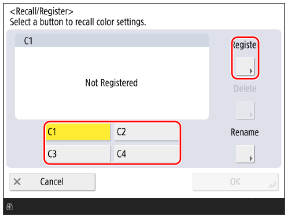
اگر دکمهای را که تنظیمات برای آن قبلاً ثبت شده است انتخاب کنید، اطلاعات ثبتشده بازنویسی میشود.
3
گزینه [Yes] را فشار دهید.
تنظیمات ثبت میشوند و صفحه [Recall/Register] مجدداً نمایش داده میشود.
4
در صورت نیاز، نام دکمه را تغییر دهید.
دکمهای را که تنظیمات برای آن ثبت شده است، انتخاب کرده و [Rename] را فشار دهید.
5
گزینه [OK] را فشار دهید.
صفحه [Color Balance] دوباره نمایش داده میشود.
*برای فراخوانی تنظیمات ثبتشده، [Recall/Register] را فشار دهید، دکمه ثبتشده را فشار دهید در نهایت [OK] را فشار دهید.
را فشار دهید، دکمه ثبتشده را فشار دهید در نهایت [OK] را فشار دهید.5
گزینه [Close] را فشار دهید.
صفحه کپی مجدداً نمایش داده میشود.
تنظیم درجه رنگ دلخواه با دکمههای تکلمسی
میتوانید رنگ کپی را بهسادگی با انتخاب یک تنظیم رنگ بهطور خودکار تنظیم کنید تا به اثر بصری دلخواه برسید، مانند "روشنتر کردن رنگ" یا "ایجاد جلوهای نوستالژیک سیاه و سفید با درجههای رنگ قرمز قهوهای".
1
در صفحه کپی، گزینههای [Options] [Adjust One-Touch Color] را فشار دهید. صفحه کپی
[Adjust One-Touch Color] را فشار دهید. صفحه کپیصفحه [Adjust One-Touch Color] نمایش داده میشود.
2
رنگ دلخواه را انتخاب کنید.
مثال تنظیم:
سند اصلی

[Vivid Colors]

[Tranquil Colors]

[Lighten Image]

[Darken Image]

[Highlight Reproduction]

[Sepia Tone]

اگر گزینه [Highlight Reproduction] را انتخاب کنید، رنگمایه به نحوی تنظیم میشود که قسمتهای روشن تصویر محو نشوند.
میتوانید چندین تنظیمات رنگ را بهصورت همزمان انتخاب کنید. با این حال نمیتوانید تنظیمات رنگ موارد زیر را بهصورت همزمان انتخاب کنید.
[Vivid Colors] و [Tranquil Colors]
[Lighten Image]، [Darken Image] و [Highlight Reproduction]
3
[OK] [Close] را فشار دهید.
[Close] را فشار دهید.صفحه کپی مجدداً نمایش داده میشود.
نکته
تنظیمات [Color Balance] بهطور خودکار بر اساس تنظیمات رنگ انتخابشده تغییر میکنند. تنظیم رنگ
* اگر[Sepia Tone] را انتخاب کنید، گزینه [Select Color] به صورت خودکار روی حالت [Single Color (Sepia Tone)] تنظیم میشود.