تنظیمات چیدمان
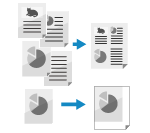
میتوانید هنگام کپیبرداری تنظیمات چیدمان را پیکربندی کنید.
ترکیب کردن کردن چندین سند اصلی روی یک صفحه (N در 1)
اندازه یک سند اصلی چند صفحهای را میتوانید کاهش دهید و صفحات را روی یک طرف برگه کاغذ بچینید.
قابلیت N در 1 زمانی مناسب است که میخواهید با کپی کردن بر روی برگههای کمتر نسبت به سند اصلی، در مصرف کاغذ صرفهجویی کنید.
قابلیت N در 1 زمانی مناسب است که میخواهید با کپی کردن بر روی برگههای کمتر نسبت به سند اصلی، در مصرف کاغذ صرفهجویی کنید.
* هنگام استفاده از قابلیت N در 1 برای ترکیب صفحات، اسناد اصلی با اندازه یکسان را قرار دهید. هنگام کپی کردن اسناد اصلی با اندازههای مختلف، نمیتوانید از قابلیت N در 1 برای ترکیب صفحات استفاده کنید.
1
در صفحه کپی، [Options]  [N on 1] را فشار دهید. صفحه کپی
[N on 1] را فشار دهید. صفحه کپیصفحه [N on 1] نمایش داده میشود.
2
تعداد صفحاتی که باید ترکیب شوند را انتخاب کنید.
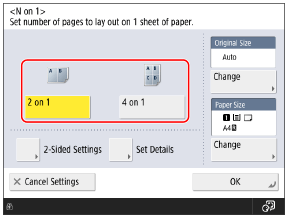
تعداد صفحاتی را که باید در یک سمت کاغذ ترکیب شوند، انتخاب کنید. برای مثال، وقتی [4 on 1] را انتخاب میکنید، چهار صفحه در یک سمت کاغذ ترکیب میشوند.
3
در صورت نیاز، ترتیب صفحات، اندازه، نوع کاغذ و تنظیمات کپی دو رو را پیکربندی کنید.
هنگام تغییر ترتیب صفحات (چیدمان هنگام ترکیب اسناد اصلی)
[Set Details] را فشار دهید ترتیب صفحه را انتخاب کنید و [OK] را فشار دهید.
هنگام تغییر اندازه سند اصلی
گزینه [Change] زیر بخش [Original Size] را فشار دهید، اندازه سند اصلی را انتخاب کنید و در نهایت [OK] را فشار دهید.
هنگام تغییر کاغذ مدنظر برای استفاده جهت کپی کردن
گزینه [Change] زیر بخش [Paper Size] را فشار دهید، کاغذی را که می خواهید استفاده کنید انتخاب کنید و [OK] را فشار دهید.
در صفحه انتخاب کاغذ، میتوانید برای بررسی جزئیات کاغذ انتخابشده، دکمه [ ] را فشار دهید.
] را فشار دهید.هنگام پیکربندی تنظیمات کپی دو رو
تنظیمات کپی دو رو را بهگونهی پیکربندی کنید که سندهای اصلی یکرو را در هر دو طرف کاغذ ترکیب کند یا اسناد اصلی دو رو را ترکیب کند.
دکمه [2-Sided Settings] را فشار دهید، تنظیمات کپی دو رو را پیکربندی کنید و دکمه [OK] را فشار دهید.
* جهت مشاهده جزئیات مربوط به تنظیمات کپی دو رو، بخش زیر را ملاحظه کنید:
4
گزینههای [OK] [Close] را فشار دهید.
[Close] را فشار دهید.صفحه کپی مجدداً نمایش داده میشود.
نکته
هنگامی که قابلیت N در 1 تنظیم شده است، نسبت کپی (تنظیم بزرگ یا کوچک کردن کپی) بهطور خودکار مطابق موارد زیر تنظیم میشود. همچنین میتوانید تنظیم نسبت کپی را بهصورت دستی تغییر دهید. تنظیمات بزرگ کردن و کوچک کردن
تعداد صفحاتی که باید ترکیب شوند
اندازه اصلی
اندازه کاغذ مورد استفاده برای کپی
وقتی قابلیت N در 1 تنظیم شود، موقعیت سند اصلی بهطور خودکار روی وسط تنظیم میشود. همچنین میتوانید موقعیت سند اصلی را بهصورت دستی تغییر دهید. تنظیم موقعیت سند اصلی (جابجا کردن)
تنظیم موقعیت سند اصلی (جابجا کردن)
موقعیت کل سند اصلی را میتوانید به لبه یا وسط کاغذ منتقل کنید، یا فاصله جابجایی را به میلیمتر مشخص کنید.
شما میتوانید هنگام کپیبرداری در اندازهای بزرگتر از سند اصلی یا در اندازهای کوچکتر، حاشیههای اطراف نسخه سند اصلی کپیشده را تنظیم کنید.
شما میتوانید هنگام کپیبرداری در اندازهای بزرگتر از سند اصلی یا در اندازهای کوچکتر، حاشیههای اطراف نسخه سند اصلی کپیشده را تنظیم کنید.
* اگر [Different Size Originals] را تنظیم کرده و [Auto] را در [Select Paper] انتخاب کنید، تنظیم [Shift] حتی در صورت پیکربندی شدن نیز غیرفعال میشود.
1
در صفحه کپی، [Options] [Shift] را فشار دهید. صفحه کپی
[Shift] را فشار دهید. صفحه کپیصفحه [Shift] نمایش داده میشود.
2
موقعیت سند اصلی را تنظیم کنید.
هنگام جابجایی سند اصلی کپیشده به لبه یا مرکز کاغذ
1
گزینههای [By Position] [Next] را فشار دهید.
[Next] را فشار دهید.2
برای مشخص شدن جهت جابجایی سند اصلی، دکمه فلش جهتنما یا [Center] را فشار دهید.
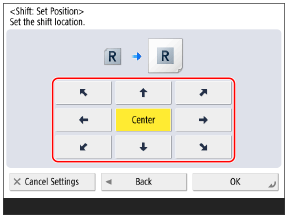
هنگام مشخص کردن فاصله جابجایی به میلیمتر یا اینچ
1
گزینههای [By Numeric Keys] [Next] را فشار دهید.
[Next] را فشار دهید.2
دکمه [Set] را برای سمتی که موقعیت در آن تنظیم میشود فشار دهید.
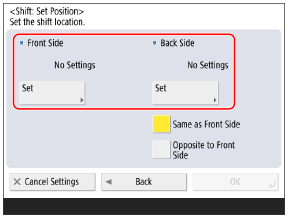
هنگام تکثیر یکرو، سمت جلو را تنظیم کنید.
هنگام کپی دو رو، صفحه جلو و پشت را جداگانه تنظیم کنید.
برای پیکربندی سمت پشتی با استفاده از همان تنظیمات سمت جلو، گزینه [Same as Front Side] را انتخاب کنید.
برای قرار دادن سمت پشتی بهطور متقارن در مقابل سمت جلو، گزینه [Opposite to Front Side] را انتخاب کنید.
3
جهتها و فواصل جابجایی را مشخص کنید و [OK] را فشار دهید.
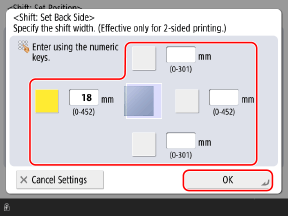
دکمه بالا، پایین، چپ یا راست را فشار دهید و فاصله جابجایی را با استفاده از کلیدهای عددی مشخص کنید.
3
گزینههای [OK] [Close] را فشار دهید.
[Close] را فشار دهید.صفحه کپی مجدداً نمایش داده میشود.