بررسی نتیجه نهایی قبل از کپی کردن
قبل از چاپ تعداد زیادی نسخه، میتوانید نتیجه نهایی یک نمونه چاپ را بررسی کنید تا ضمن کاهش اشتباهات چاپی، در زمان و کاغذ صرفهجویی کنید.
تهیه یک نمونه کپی
هنگام تهیه چند نسخه از یک سند اصلی بارگذاریشده در تغذیهکننده، میتوانید یک نمونه از سند اصلی را کپی کنید تا پیش از کپیبرداری، نتیجه نهایی را بررسی کنید. همچنین میتوانید صفحات خاصی از سند اصلی را کپی کنید.
وقتی هر یک از تنظیمات زیر پیکربندی شده باشند، شما میتوانید یک نمونه کپی ایجاد کنید:
[Collate (Page Order)]
[Offset]
[Rotate 90 Degrees]
[Staple + Collate]
[Booklet]
* در رابطه با عملکردهای پایه کپی کردن، بخش زیر را ملاحظه کنید:
1
سند اصلی را در تغذیهکننده قرار دهید. بارگذاری اسناد اصلی
در صفحه نمایش، تعداد کپیها را وارد کنید و گزینه [Copy Sample] را فشار دهید. صفحه کپی
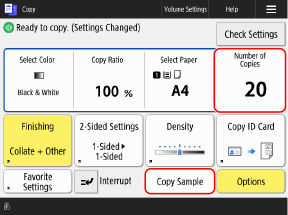
صفحه [Copy Sample] نمایش داده میشود.
3
صفحاتی را که در نظر دارید در نمونه کپی باشند مشخص کنید.
هنگام گرفتن یک نمونه کپی از همه صفحات
گزینه [All Pages] را انتخاب کنید و [OK] را فشار دهید.
* دستگاه، نمونه کپی را بهعنوان یکی از کپیها میشمارد.
هنگام گرفتن نمونه کپی برای صفحات مشخصشده
* هنگامی که از صفحههای مشخص، نمونه کپی میگیرید، دستگاه پردازش عملیاتهایی مانند فینیشینگ و تهیه کتابچه را انجام نمیدهد.
1
[Specified Pages] را انتخاب کنید.
2
صفحاتی را که در نظر دارید در نمونه کپی باشند مشخص کنید.
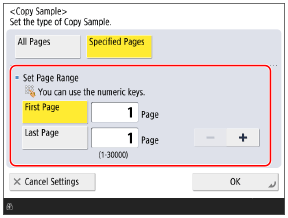
شماره صفحه اول و آخر را بر اساس تعداد صفحات نسخه نهایی وارد کنید.
گزینه [First Page] و [Last Page] را برای انتخاب آنها فشار دهید و سپس مقادیر را وارد کنید.
مثال: اگر سند اصلی 10 صفحه باشد و شما با تنظیم [2 on 1] کپی کنید،
نسخه نهایی 5 صفحه خواهد داشت.
در این مورد، برای گرفتن یک نمونه کپی از صفحات 7 تا 10 سند اصلی، عدد "4" را برای صفحه اول و عدد "5" را برای آخرین صفحه وارد کنید.
نسخه نهایی 5 صفحه خواهد داشت.
در این مورد، برای گرفتن یک نمونه کپی از صفحات 7 تا 10 سند اصلی، عدد "4" را برای صفحه اول و عدد "5" را برای آخرین صفحه وارد کنید.
3
گزینه [OK] را فشار دهید.
4
گزینه [ Start] را فشار دهید.
Start] را فشار دهید.دستگاه، چاپ نمونه کپی را آغاز میکند.
5
نتایج کپی را بررسی نمایید.
چنانچه مشکلی در نتایج کپی وجود ندارد، به مرحله 6 بروید.
وقتی میخواهید تنظیمات کپی را تغییر دهید
1
گزینه [Change Settings] را فشار دهید.
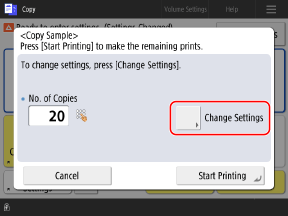
2
تنظیمات کپی را تغییر دهید و گزینه [OK] را فشار دهید.
3
گزینه [Copy Sample] را فشار دهید.
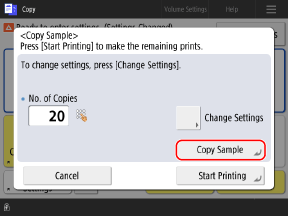
دستگاه نمونه کپی را با تنظیمات تغییر یافته چاپ میکند.
مراحل 1 تا 3 را تکرار کنید تا دیگر هیچ مشکلی در نتایج کپی وجود نداشته باشد.
مراحل 1 تا 3 را تکرار کنید تا دیگر هیچ مشکلی در نتایج کپی وجود نداشته باشد.
پس از اتمام بررسی نتایج، [Start Printing] را فشار دهید.
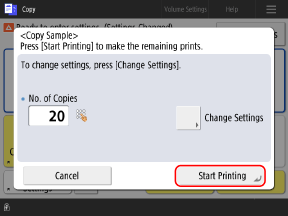
کپی شروع میشود.
وقتی برای همه صفحات یک نمونه کپی تهیه میکنید، یک نسخه از تعداد نسخههایی که در مرحله 2 وارد کردهاید کسر میشود و نسخههای باقیمانده چاپ میشوند.
وقتی برای صفحات مشخصشده نمونه کپی تهیه میکنید، تعداد نسخههایی که در مرحله 2 وارد کردهاید چاپ میشود.
وقتی میخواهید تعداد کپیها را تغییر دهید
قبل از فشار دادن [Start Printing] با استفاده از کلیدهای عددی، تعداد کپیها را مجدداً وارد کنید.