بهروزرسانی سفتافزار
وقتی عملکردها اضافه شوند یا نسخه نرمافزار ارتقا یابد، میانافزار بهروزرسانی میشود.
نسخه فرمویر دستگاه را بررسی کرده و آن را بهروزرسانی کنید. میتوانید تنظیمات را بهگونهی پیکربندی کنید که هنگام بهروزرسانی فرمویر، بهطور خودکار فرمویر دستگاه بهروزرسانی شود.
نسخه فرمویر دستگاه را بررسی کرده و آن را بهروزرسانی کنید. میتوانید تنظیمات را بهگونهی پیکربندی کنید که هنگام بهروزرسانی فرمویر، بهطور خودکار فرمویر دستگاه بهروزرسانی شود.
/b_in_area_europe_L.gif)
اگر دستگاه امکان دسترسی به اینترنت را دارد، شما میتوانید از سرور توزیع Canon، آخرین نسخه سفتافزار موجود را برای دستگاه دانلود کنید.
مهم
نکات قابل توجه در هنگام بهروزرسانی
دستگاه چندین بار مجدداً راهاندازی میشود.
هنگام پردازش بهروزرسانی، موارد زیر را انجام ندهید. در غیر این صورت، ممکن است یک خطای جدی رخ دهد.
خاموش کردن دستگاه
جدا کردن کابل LAN
ارتباط با دستگاه از طریق رایانه یا برنامه دیگر (مانند چاپگر)
اگر هرگونه کاری باقی بماند، فرآیند بهروزرسانی متوقف خواهد شد.
نکته
در صورت بروز مشکل هنگام بهروزرسانی سفتافزار، از تنظیمات ذخیرهشده در دستگاه نسخه پشتیبان تهیه کنید.
بررسی نسخه سفتافزار
نسخه سفتافزار را قبل و بعد از بهروزرسانی بررسی کنید تا متوجه شوید که بهروزرسانی بهدرستی انجام شده است.
این بخش نحوه بررسی این اطلاعات با استفاده از Remote UI (واسطه کاربر از راه دور) از رایانه را شرح میدهد.
در پنل کنترل، گزینه [اطلاعات شمارنده/دستگاه] را در [Home] یا صفحهای دیگر انتخاب کنید و سپس برای بررسی این اطلاعات، گزینه [Device Info./Other] [Check Device Configuration] را انتخاب کنید.
در پنل کنترل، گزینه [اطلاعات شمارنده/دستگاه] را در [Home] یا صفحهای دیگر انتخاب کنید و سپس برای بررسی این اطلاعات، گزینه [Device Info./Other]
[Check Device Configuration] را انتخاب کنید.1
به Remote UI (واسطه کاربر از راه دور) وارد شوید. راهاندازی Remote UI (واسطه کاربر از راه دور)
2
در صفحه درگاه Remote UI (واسطه کاربر از راه دور)، روی [Status Monitor/Cancel] کلیک کنید. صفحه درگاه Remote UI (واسطه کاربر از راه دور)
3
روی [Device Information] کلیک کنید.
صفحه [Device Information] نمایش داده میشود.
4
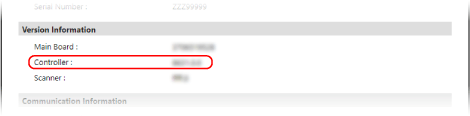
نسخه نشان داده شده برای [Controller] را در [Version Information] بررسی کنید.
بهروزرسانی سفتافزار بهصورت دستی
نسخه سفتافزار را با استفاده از Remote UI (واسطه کاربر از راه دور) در یک رایانه بهروزرسانی کنید. نمیتوانید از پنل کنترل برای بهروزرسانی دستی سفتافزار استفاده کنید.
اختیارات دسترسی سرپرست لازم است. پس از اتمام بهروزرسانی، باید دستگاه را مجدداً راهاندازی کرد.
اختیارات دسترسی سرپرست لازم است. پس از اتمام بهروزرسانی، باید دستگاه را مجدداً راهاندازی کرد.
آمادهسازیهای لازم
جدیدترین سفتافزار را از وبسایت Canon برای کشور/منطقه خود روی رایانه دانلود کنید تا بهروزرسانی انجام شود.
مهم
تا وقتی که فرآیند بهروزرسانی کامل نشده است، مرورگر وب را نبندید. علاوه بر این، اجازه ندهید رایانه به حالت خواب برود. اگر رایانه به حالت خواب برود، ممکن است بهروزرسانی سفتافزار بهدرستی انجام نشود.
1
بهعنوان سرپرست وارد سیستم Remote UI (واسطه کاربر از راه دور) شوید. راهاندازی Remote UI (واسطه کاربر از راه دور)
2
در صفحه درگاه Remote UI (واسطه کاربر از راه دور)، روی [Settings/Registration] کلیک کنید. صفحه درگاه Remote UI (واسطه کاربر از راه دور)
3
روی گزینههای [License/Other] [Register/Update Software] [Manual Update] کلیک کنید.
[Register/Update Software] [Manual Update] کلیک کنید.صفحه [Manual Update] نمایش داده میشود.
4
روی [Choose File] کلیک کنید و فایل سفتافزار مدنظر برای بهروزرسانی را مشخص کنید.
5
روی گزینههای [Update] [Yes] کلیک کنید.
[Yes] کلیک کنید.بهروزرسانی سفتافزار آغاز میشود.
طی روند بهروزرسانی، صفحه چندین بار عوض میشود. ممکن است تغییر صفحه نمایش کمی طول بکشد.
طی روند بهروزرسانی، صفحه چندین بار عوض میشود. ممکن است تغییر صفحه نمایش کمی طول بکشد.
6
وقتی پیام [The firmware is updated. Restart the device.] نمایش داده میشود، دستگاه را مجدداً راهاندازی کنید. نحوه راهاندازی مجدد دستگاه
بهروزرسانی خودکار سفتافزار هنگام انتشار نسخه جدید
میتوانید تنظیمات را بهگونهی پیکربندی کنید که بهطور منظم به سرور توزیع سفتافزار دسترسی پیدا کند و بررسی کند که آیا سفتافزار بهروزرسانی شده است یا خیر. اگر سفتافزار بهروزرسانی شده باشد، دستگاه بهطور خودکار نسخه جدید را دانلود کرده و بهروزرسانی را انجام میدهد.
این بخش نحوه پیکربندی تنظیمات با استفاده از Remote UI (واسطه کاربر از راه دور) از طریق رایانه را شرح میدهد.
در پنل کنترل، گزینه [ Settings/Register] را در صفحه [Home] انتخاب، و سپس برای پیکربندی تنظیمات، گزینه[Management Settings] را پیکربندی کنید. [Register/Update Software]
اختیارات دسترسی سرپرست لازم است.
در پنل کنترل، گزینه [
Settings/Register] را در صفحه [Home] انتخاب، و سپس برای پیکربندی تنظیمات، گزینه[Management Settings] را پیکربندی کنید. [Register/Update Software]اختیارات دسترسی سرپرست لازم است.
1
بهعنوان سرپرست وارد سیستم Remote UI (واسطه کاربر از راه دور) شوید. راهاندازی Remote UI (واسطه کاربر از راه دور)
2
در صفحه درگاه Remote UI (واسطه کاربر از راه دور)، روی [Settings/Registration] کلیک کنید. صفحه درگاه Remote UI (واسطه کاربر از راه دور)
3
روی گزینههای [License/Other] [Register/Update Software] [Scheduled Update Settings] کلیک کنید.
[Register/Update Software] [Scheduled Update Settings] کلیک کنید.صفحه [Scheduled Update Settings] نمایش داده میشود.
4
روی [Edit] کلیک کنید.
صفحه تنظیمات بهروزرسانی، نشان داده میشود.
5
کادر انتخاب [Enable scheduled update settings] را علامت بزنید.
6
زمان بررسی بهروزرسانی سفتافزار و زمان اجرای فرآیند بهروزرسانی را روی دستگاه تنظیم کنید.
[Confirm]
یک بازه زمانی را برای بررسی بهروزرسانی سفتافزار ([Biweekly] یا [Weekly]) انتخاب کنید و روز و ساعت انجام بررسی را تعیین کنید. زمان به صورت قالب 24 ساعته نشان داده میشود.
دستگاه بهطور خودکار دانلود سفتافزار را آغاز میکند اگر بهروزرسانی شده باشد.
ممکن است حدود سه ساعت طول بکشد تا دستگاه بررسی و دانلود بهروزرسانی را به پایان برساند.
[Apply at]
زمان انجام بهروزرسانی سفتافزار را انتخاب کنید.
اگر دانلود سفتافزار تا زمان مشخصشده تکمیل نشود، بهروزرسانی انجام نخواهد شد. بهروزرسانی در زمان مشخصشده در روز بعد انجام خواهد شد.
پس از تکمیل بهروزرسانی، دستگاه بهصورت خودکار راهاندازی مجدد میشود.
7
در صورت نیاز، ایمیل اعلان را پیکربندی کنید.
وقتی میخواهید اعلانهای ایمیلی درباره وضعیت بهروزرسانی را از سرور توزیع دریافت کنید، تنظیمات اعلان ایمیلی را پیکربندی کنید.
[E-Mail]
آدرس ایمیل مقصد جهت اطلاعرسانی را وارد کنید.
[Comments]
توضیحات مدنظر برای افزودن به اعلان ایمیل را وارد کنید. برای مثال، اگر نام مدل دستگاه را وارد کنید، گیرنده میتواند مدلی را که پیام به آن مربوط میشود شناسایی کند.
8
روی گزینههای [Set] [Yes] کلیک کنید.
[Yes] کلیک کنید.بهروزرسانی خودکار تنظیم شده است.
9
از Remote UI (واسطه کاربر از راه دور) خارج شوید.
نکته
اگر سفتافزار دانلودشده در گذشته بهروزرسانی نشده باشد، بهروزرسانی خودکار بعدی اجرا نخواهد شد.
بهروزرسانی سفتافزار دانلود شده از سرور توزیع [اروپا]
اگر دستگاه امکان دسترسی به اینترنت را دارد، شما میتوانید از سرور توزیع Canon، آخرین نسخه سفتافزار موجود را برای دستگاه دانلود کنید. هر دو گزینه بهروزرسانی خودکار و دستی در دسترس هستند و شما میتوانید آخرین نسخه را در زمان مشخصشده یا بهمحض در دسترس قرار گرفتن دانلود کنید که نسبت به سایر روشهای بهروزرسانی انعطافپذیری و راحتی بیشتری را برای شما فراهم میکند.
بهروزرسانی خودکار سفتافزار دانلودشده از سرور توزیع
این بخش نحوه پیکربندی تنظیمات با استفاده از Remote UI (واسطه کاربر از راه دور) از طریق رایانه را شرح میدهد.
در پنل کنترل، گزینه [ Settings/Register] را در صفحه [Home] انتخاب، و سپس برای پیکربندی تنظیمات، گزینه[Management Settings] را پیکربندی کنید.
در پنل کنترل، گزینه [
Settings/Register] را در صفحه [Home] انتخاب، و سپس برای پیکربندی تنظیمات، گزینه[Management Settings] را پیکربندی کنید.* بسته به منطقه یا کشور، این عملکرد ممکن است در دسترس نباشد.
اختیارات دسترسی سرپرست لازم است.
1
بهعنوان سرپرست وارد سیستم Remote UI (واسطه کاربر از راه دور) شوید. راهاندازی Remote UI (واسطه کاربر از راه دور)
2
در صفحه درگاه Remote UI (واسطه کاربر از راه دور)، روی [Settings/Registration] کلیک کنید. صفحه درگاه Remote UI (واسطه کاربر از راه دور)
3
روی گزینههای [License/Other] [Register/Update Software] کلیک کنید.
[Register/Update Software] کلیک کنید.4
یک آزمایش برقراری ارتباط اجرا کنید.
امتحان کنید که آیا میتوانید از طریق شبکه به سرور توزیع دسترسی پیدا کنید یا خیر.
1
روی [Display Logs/Communication Test] کلیک کنید.
2
روی گزینههای [Communication Test] [Yes] کلیک کنید.
[Yes] کلیک کنید.نتیجه تست ارتباط نمایش داده میشود.
اگر [Could not connect to distribution server. Check the distribution server and network.] نمایش داده شد، بررسی کنید که کابل LAN متصل باشد و تنظیمات شبکه بهدرستی پیکربندی شده باشند. پیکربندی تنظیمات پیشفرض (راهنمای راهاندازی)
روی گزینههای [Distributed Update] [Confirm New Firmware] کلیک کنید.
[Confirm New Firmware] کلیک کنید.میتوانید تنظیمات را طبق نیاز پیکربندی کنید.
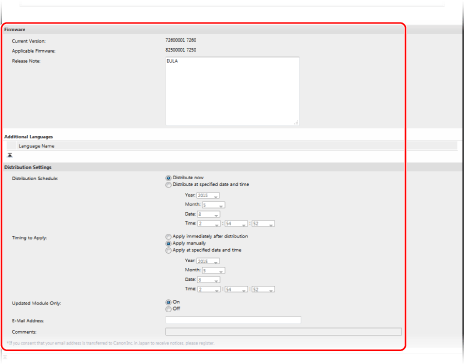
[Current Version] و [Applicable Firmware]
شما میتوانید نسخه سفتافزار فعلی و جدید را به صورت جداگانه بررسی کنید.
[Release Note]
اطلاعات مهم را نشان میدهد. حتماً جزئیات را بخوانید و درک کنید.
[Distribution Schedule]
برای دانلود فوری سفتافزار، [Distribute now] را انتخاب کنید. برای دانلود سفتافزار در تاریخ و زمان مشخص، گزینه [Distribute at specified date and time] را انتخاب کنید و تاریخ و زمان را در [Year]، [Month]، [Date], و [Time] مشخص کنید. شما میتوانید ظرف مدت یک هفته، زمانی را از قبل برنامهریزی کنید.
[Timing to Apply]
برای اعمال خودکار سفتافزار پس از تکمیل دانلود، گزینه [Apply immediately after distribution] را انتخاب کنید. برای اعمال خودکار سفتافزار در تاریخ و زمان مشخص شده، گزینه [Apply at specified date and time] را انتخاب نموده و تاریخ و زمان را در [Year]، [Month]، [Date] و [Time] مشخص کنید. شما میتوانید برای اعمال نرمافزار به صورت دستی، [Apply manually] را انتخاب کنید.
[Updated Module Only]
وقتی [On] را انتخاب میکنید، بهروزرسانی تکمیلی (دانلود تنها تفاوت بین نسخه فعلی سیستم عامل و نسخه جدید آن) انجام خواهد شد. برای دانلود کامل سفتافزار، [Off] را انتخاب کنید. برخی نسخههای سفتافزار از بهروزرسانی تکمیلی پشتیبانی نمیکنند. لطفاً به این موضوع دقت داشته باشید.
[E-Mail Address]
آدرس ایمیل را وارد کنید. سرور توزیع اطلاعات وضعیت به روزرسانی را به آدرس ایمیل واردشده در این قسمت ارسال خواهد کرد.
[Comments]
یک توضیح یا یادداشت را برای افزودن به ایمیل وارد کنید. وقتی چندین دستگاه مدیریت میشوند، نام دستگاه را وارد کنید تا وضعیت رسید بهروزرسانی بهراحتی قابل تشخیص باشد.
7
روی گزینههای [Execute] [OK] کلیک کنید.
[OK] کلیک کنید.اگر صفحه نمایش توافق نامه مجوز نشان داده شد، محتوا را بررسی کنید و روی [I Agree] کلیک کنید.
اگر در مرحله 6 [Apply immediately after distribution] یا [Apply at specified date and time] را انتخاب کرده باشید، دستگاه بلافاصله پس از اعمال سفتافزار بهطور خودکار مجدداً راهاندازی میشود. اگر [Apply manually] را انتخاب کردهاید، نیازی به اعمال کردن سفتافزار دانلود شده به صورت دستی ندارید. بهروزرسانی دستی سفتافزار دانلودشده از سرور توزیع
مهم
اگر دوباره تنظیمات بهروزرسانی توزیع را تغییر دهید، ممکن است سفتافزار دانلودشده حذف شود یا تنظیمات زمانبندی متوقف گردد.
نکته
لغو کردن زمانبندی توزیع
در صفحه نمایش دادهشده در مرحله 5، روی [Delete Scheduled Distribution] [Yes] کلیک کنید.
[Yes] کلیک کنید.بررسی خودکار برای سفتافزار جدید (بهروزرسانی زمانبندیشده)
در مرحله 5، میتوانید روی [Scheduled Update Settings] [Edit] کلیک کنید تا تنظیمات دسترسی به سرور توزیع برای دریافت بهروزرسانیهای منظم نسخه جدید سیستم عامل را پیکربندی کنید. وقتی نسخه جدیدی از سفتافزار در دسترس باشد، بهطور خودکار دانلود شده و سفتافزار دستگاه بهروزرسانی خواهد شد.
[Edit] کلیک کنید تا تنظیمات دسترسی به سرور توزیع برای دریافت بهروزرسانیهای منظم نسخه جدید سیستم عامل را پیکربندی کنید. وقتی نسخه جدیدی از سفتافزار در دسترس باشد، بهطور خودکار دانلود شده و سفتافزار دستگاه بهروزرسانی خواهد شد.بهروزرسانی دستی سفتافزار دانلودشده از سرور توزیع
آمادهسازیهای لازم
جدیدترین سفتافزار را از سرور توزیع روی رایانهای که عملیات بهروزرسانی را انجام میدهد دانلود کنید. بهروزرسانی خودکار سفتافزار دانلودشده از سرور توزیع
این بخش نحوه پیکربندی تنظیمات با استفاده از Remote UI (واسطه کاربر از راه دور) از طریق رایانه را شرح میدهد.
در پنل کنترل، گزینه [ Settings/Register] را در صفحه [Home] انتخاب، و سپس برای پیکربندی تنظیمات، گزینه[Management Settings] را پیکربندی کنید.
در پنل کنترل، گزینه [
Settings/Register] را در صفحه [Home] انتخاب، و سپس برای پیکربندی تنظیمات، گزینه[Management Settings] را پیکربندی کنید.اختیارات دسترسی سرپرست لازم است.
1
بهعنوان سرپرست وارد سیستم Remote UI (واسطه کاربر از راه دور) شوید. راهاندازی Remote UI (واسطه کاربر از راه دور)
2
در صفحه درگاه Remote UI (واسطه کاربر از راه دور)، روی [Settings/Registration] کلیک کنید. صفحه درگاه Remote UI (واسطه کاربر از راه دور)
3
روی گزینههای [License/Other] [Register/Update Software] کلیک کنید.
[Register/Update Software] کلیک کنید.4
روی گزینههای [Distributed Update] [Apply Firmware] [OK] کلیک کنید.
[Apply Firmware] [OK] کلیک کنید.وقتی سفتافزار اعمال شود، دستگاه بهصورت خودکار مجدداً راهاندازی میشود.