مدیریت برنامهها و فایلهای مجوز MEAP
از SMS برای مدیریت برنامههای MEAP نصبشده روی دستگاه استفاده کنید. همچنین میتوانید انتخاب کنید که فقط فایلهای مجوز را مدیریت کنید، با عملیاتهایی مانند افزودن یا حذف فایلهای مجوز.
مدیریت برنامههای MEAP
شما میتوانید استفاده از برنامههای MEAP را شروع و متوقف کنید و برنامهها را لغو نصب نمایید. شما همچنین میتوانید اطلاعات احراز هویت برنامهها را تنظیم کنید.
از طریق سرویس مدیریت خدمات (SMS) از روی رایانه برای مدیریت برنامههای MEAP استفاده کنید. شما نمیتوانید از پنل کنترل برای مدیریت برنامههای MEAP استفاده کنید.
اختیارات دسترسی سرپرست لازم است. بسته جزئیات عملیات مدیریت، ممکن است لازم باشد دستگاه را دوباره راهاندازی کنید.
اختیارات دسترسی سرپرست لازم است. بسته جزئیات عملیات مدیریت، ممکن است لازم باشد دستگاه را دوباره راهاندازی کنید.
آمادهسازیهای لازم
هنگام لغو نصب یک برنامه MEAP، فایل مجوز را حذف کنید. مدیریت فایلهای مجوز
1
بهعنوان سرپرست وارد سیستم Remote UI (واسطه کاربر از راه دور) شوید. راهاندازی Remote UI (واسطه کاربر از راه دور)
2
در صفحه درگاه Remote UI (واسطه کاربر از راه دور)، روی [Service Management Service] کلیک کنید. صفحه درگاه Remote UI (واسطه کاربر از راه دور)
صفحه [MEAP Application Management] نمایش داده میشود.
3
برنامههای MEAP را مدیریت کنید.
در صفحه [MEAP Application Management] میتوانید جزئیات برنامههای MEAP و میزان فضای ذخیرهسازی مصرفشده را بررسی کنید. صفحه [MEAP Application Management]
هنگام شروع یا توقف استفاده از یک برنامه MEAP
1
برای برنامه MEAP که میخواهید استفاده آن را آغاز یا متوقف کنید، روی [Started] یا [Stopped] کلیک کنید.
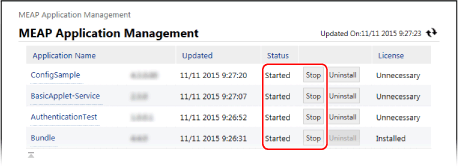
برنامه MEAP شروع به کار کرده یا متوقف شده است.
2
در صورت نیاز دستگاه را مجدداً راهاندازی کنید. نحوه راهاندازی مجدد دستگاه
اگر پیامی مبنی بر ضرورت راهاندازی مجدد دستگاه در بالای صفحه [MEAP Application Management] ظاهر شد، دستگاه را راهاندازی مجدد کنید.
هنگام لغو نصب برنامههای MEAP
1
برای دسترسی به برنامههای MEAP که در نظر دارید لغو نصب کنید، روی گزینه [Uninstall] کلیک کنید.
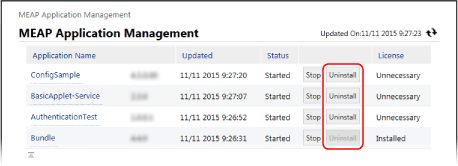
2
روی [Yes] کلیک کنید.
برنامه MEAP در حال لغو نصب است.
در صورت ظاهر شدن پیام [Click [OK] to uninstall this application. Export Package of this application will be unavailable.]
برنامه MEAP میخواهید آن را لغو نصب کنید، به سایر برنامهها متصل است. اگر این برنامهها را لغو نصب کنید، ممکن است سایر برنامهها غیرقابل استفاده شوند.
برای لغو نصب برنامهها، روی [OK] کلیک کنید.
برای لغو نصب برنامهها، روی [OK] کلیک کنید.
3
در صورت نیاز دستگاه را مجدداً راهاندازی کنید. نحوه راهاندازی مجدد دستگاه
اگر پیامی مبنی بر ضرورت راهاندازی مجدد دستگاه در بالای صفحه [MEAP Application Management] ظاهر شد، دستگاه را راهاندازی مجدد کنید.
هنگام تنظیم اطلاعات احراز هویت برای برنامههای MEAP
MEAPبسته به برنامه MEAP، ممکن است نیاز باشد اطلاعات احراز هویت تنظیم شود.
1
روی نام برنامهای که میخواهید اطلاعات احراز هویت آن را تنظیم کنید، کلیک کنید.
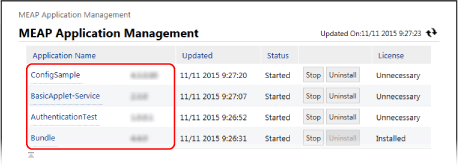
صفحه [Application/License Information] نمایش داده میشود.
2
روی [Authentication Information Settings] کلیک کنید.
صفحه [Authentication Information Settings] نمایش داده میشود.
3
نام کاربری و رمز عبور را وارد کنید و مقصد ورود را انتخاب کنید.
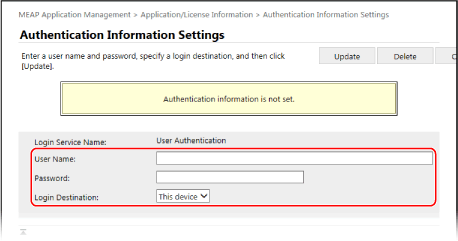
برای لغو اطلاعات احراز هویت، روی [Delete]  [Yes] کلیک کنید.
[Yes] کلیک کنید.4
روی [Update] کلیک کنید.
پیام [Authentication information has been set. Department ID: <ID>] نمایش داده میشود و تنظیمات اعمال میشوند.
4
از Remote UI (واسطه کاربر از راه دور) خارج شوید.
نکته
اگر در حین انجام عملیات پیامی خطا ظاهر شد، برای رفع مشکل دستورالعملهای موجود در پیام خطا را دنبال کنید.
اگر برنامه احراز هویت (سرویس ورود) را تغییر دهید، ممکن است از شما خواسته شود که اطلاعات احراز هویت را مجدداً وارد کنید. در این مورد، اطلاعات احراز هویت را در صفحه [Authentication Information Settings] بررسی کنید.
مدیریت فایلهای مجوز
اگر فایل لایسنس دریافتشده هنگام نصب برنامه منقضی شده باشد یا تعداد دفعات مجاز برای چاپ و اسکن از حد مجاز فراتر رفته باشد، میتوانید یک فایل لایسنس اضافه کنید تا بتوانید به استفاده از برنامه MEAP ادامه دهید.
هنگام لغو نصب یک برنامه MEAP، باید فایل مجوز مربوطه را از قبل حذف کنید.
هنگام لغو نصب یک برنامه MEAP، باید فایل مجوز مربوطه را از قبل حذف کنید.
برای مدیریت فایلهای مجوز، از سرویس مدیریت خدمات (SMS) در رایانه استفاده کنید. شما نمیتوانید از پنل کنترل برای مدیریت فایلهای مجوز استفاده کنید.
اختیارات دسترسی سرپرست لازم است.
اختیارات دسترسی سرپرست لازم است.
1
بهعنوان سرپرست وارد سیستم Remote UI (واسطه کاربر از راه دور) شوید. راهاندازی Remote UI (واسطه کاربر از راه دور)
2
در صفحه درگاه Remote UI (واسطه کاربر از راه دور)، روی [Service Management Service] کلیک کنید. صفحه درگاه Remote UI (واسطه کاربر از راه دور)
صفحه [MEAP Application Management] نمایش داده میشود.
3
روی نام برنامهای که میخواهید فایل مجوز را برای آن اضافه یا حذف کنید، کلیک کنید.
صفحه [Application/License Information] نمایش داده میشود.
4
در [License Information]، روی [Install License] کلیک کنید.
صفحه [License Management] نمایش داده میشود.
5
یک فایل مجوز را اضافه یا حذف کنید.
هنگام افزودن یک فایل مجوز
1
روی [Choose File] زیر [Install License] کلیک کنید، فایل مدنظر برای افزودن را مشخص کنید و روی [Open] کلیک کنید.
2
روی گزینههای [Install] [Yes] کلیک کنید.
[Yes] کلیک کنید.فایل مجوز اضافه شد.
3
در صورت نیاز، برنامه MEAP را مجدداً راهاندازی کنید.
اگر پس از افزودن فایل مجوز وضعیت مجوز تغییر نکرد، برنامه MEAP را متوقف کرده و سپس دوباره آن را راهاندازی کنید. مدیریت برنامههای MEAP
هنگام حذف یک فایل مجوز
1
در بخش [Disable License File]، روی گزینه [Disable] و سپس گزینه [Yes] کلیک کنید.
فایل مجوز غیرفعال است.
2
در [Download/Delete Disabled License File]، روی [Download] کلیک کنید و فایل مجوز را در رایانه ذخیره کنید.
وقتی فایل مجوز روی یک رایانه ذخیره میشود، میتوانید آن را هر زمان که لازم باشد، حتی پس از حذف فایل مجوز از روی دستگاه، دوباره نصب کنید.
* پس از حذف فایل لایسنس از روی دستگاه، دیگر امکان دانلود مجدد آن از روی دستگاه وجود ندارد.
3
در بخش [Download/Delete Disabled License File]، روی گزینه [Delete] و سپس گزینه [Yes] کلیک کنید.
فایل مجوز حذف شد.
6
از Remote UI (واسطه کاربر از راه دور) خارج شوید.
نکته
بررسی بازه زمانی اعتبار یک فایل مجوز
میتوانید دوره اعتبار را در [License Information] در صفحه [Application/License Information] بررسی کنید.
وقتی یک برنامه MEAP با یک فایل مجوز وجود دارد که بهزودی منقضی میشود، میتوانید روی صفحه [Home] دکمه [Check License] را فشار دهید تا مدت اعتبار را بررسی کنید.