تنظیم چاپ IPP در رایانه
آمادهسازیهای زیر را برای هر رایانهای که برای چاپ دادهها استفاده میشود انجام دهید.
مرحله 1: نصب درایوری که یک درگاه IPP روی آن تنظیم شده است
آمادهسازیهای لازم
در وبسایت Canon محیط عملکردی را برای کشور یا منطقه خود بررسی کنید و آخرین نسخه درایور چاپگر را دانلود و نصب کنید.
* اگر دستگاه به همراه CD-ROM یا DVD-ROM عرضه شده باشد، میتوانید از آن نیز برای نصب درایور استفاده کنید.
هنگام استفاده از Windows
اختیارات دسترسی سرپرست برای هر رایانه لازم است.
1
با استفاده از حساب سرپرست وارد رایانه شوید.
2
روی گزینههای [ ] (Start)
  [
[ ] (Settings) [Bluetooth & devices] [Printers & scanners] کلیک کنید.
] (Start) [] (Settings) [Bluetooth & devices] [Printers & scanners] کلیک کنید.صفحه [Printers & scanners] نمایش داده میشود.
3
روی [Add device] برای [Add a printer or scanner] کلیک کنید.
4
روی [Add manually] برای [The printer that I want isn’t listed] کلیک کنید.
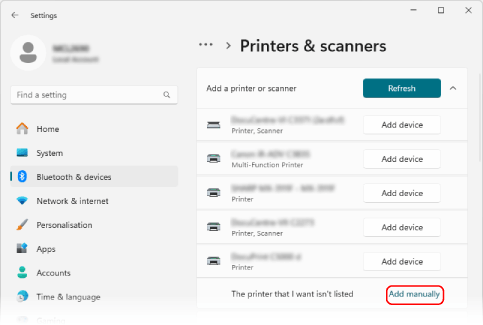
صفحه [Add a printer] نمایش داده میشود.
5
گزینه [Select a shared printer by name] را انتخاب نمایید، مقصد اتصال را وارد کنید و روی [Next] کلیک کنید.
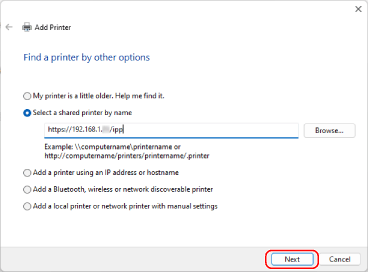
صفحه ویزارد افزودن چاپگر نمایش داده میشود.
مقصد اتصال را به شرح زیر وارد کنید:
هنگام استفاده از چاپ IPP
|
http://<IP address of the machine>/ipp
|
هنگام استفاده از چاپ IPPS
|
https://<IP address of the machine>/ipp
|
6
روی [Have Disk] [Browse] کلیک کنید.
[Browse] کلیک کنید.7
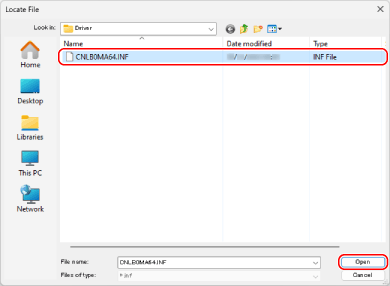
پوشه درایور چاپگر را باز کنید، فایل INF در پوشه [Driver] را انتخاب کنید و روی [Open] کلیک کنید.
8
روی [OK] کلیک کنید و با پیروی از دستورالعملهای روی صفحه، درایور را نصب کنید.
وقتی نصب انجام شد، به مرحله 2 بروید. مرحله 2: نصب گواهی هنگام استفاده از چاپ IPPS (فقط Windows)
* اگر از چاپ IPPS استفاده نمیکنید، به مرحله 3 بروید. مرحله 3: تنظیم اطلاعات مدیریت کاربر و اطلاعات دستگاه با استفاده از درایور
* اگر از چاپ IPPS استفاده نمیکنید، به مرحله 3 بروید. مرحله 3: تنظیم اطلاعات مدیریت کاربر و اطلاعات دستگاه با استفاده از درایور
هنگام استفاده از macOS
درایور چاپگر را روی رایانهای که برای چاپ IPP استفاده خواهد شد نصب کرده و دستگاه را ثبت کنید.
برای مشاهده جزئیات مربوط به نصب درایور چاپگر و ثبت دستگاه، به راهنمای درایور در سایت راهنمای آنلاین مراجعه کنید.
برای مشاهده جزئیات مربوط به نصب درایور چاپگر و ثبت دستگاه، به راهنمای درایور در سایت راهنمای آنلاین مراجعه کنید.
تنظیمات [Protocol] و [Address] هنگام ثبت دستگاه
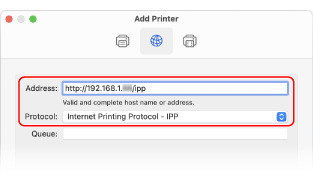
هنگام استفاده از چاپ IPP، در زمان ثبت دستگاه روی رایانه، [Protocol] و [Address] را به شرح زیر تنظیم کنید:
در رابطه با [Protocol]، گزینه [Internet Printing Protocol - IPP] را انتخاب کنید.
موارد زیر را در کادر [Address] وارد کنید:
هنگام استفاده از چاپ IPP
|
http://<IP address of the machine>/ipp
|
هنگام استفاده از چاپ IPPS
|
https://<IP address of the machine>/ipp
|
پس از اتمام نصب و ثبت دستگاه، به مرحله 3 بروید. مرحله 3: تنظیم اطلاعات مدیریت کاربر و اطلاعات دستگاه با استفاده از درایور
مرحله 2: نصب گواهی هنگام استفاده از چاپ IPPS (فقط Windows)
هنگام استفاده از چاپ IPPS در Windows، فایل گواهی را ذخیره کرده و گواهی را روی رایانهای که برای چاپ استفاده میشود نصب کنید.
این بخش نحوه نصب گواهی از طریق Microsoft Edge را توضیح میدهد.
این بخش نحوه نصب گواهی از طریق Microsoft Edge را توضیح میدهد.
اختیارات دسترسی سرپرست برای هر رایانه لازم است.
1
با استفاده از حساب سرپرست وارد رایانه شوید.
2
با استفاده از مرورگر وب رایانه، به این URL بروید.
|
https://<IP address of the machine>/
|

3
در کادر وارد کردن URL، روی [Not secure] [Your connection to this site isn't secure] [ ] (Show certificate) کلیک کنید.
[Your connection to this site isn't secure] [] (Show certificate) کلیک کنید.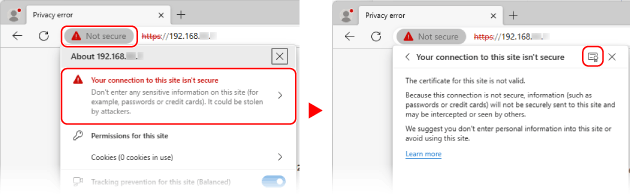
صفحه [Certificate Viewer] نمایش داده میشود.
4
در زبانه [Details]، روی [Export] کلیک کنید.
5
نوع فایل مورد نیاز را انتخاب کرده و فایل گواهی را روی رایانه ذخیره کنید.
برای نوع فایل (فرمت گواهی) Base64 یا DER را انتخاب کنید.
6
صفحه [Certificate Viewer] و مرورگر وب را ببندید.
7
روی فایل گواهی ذخیرهشده در مرحله 5 دوبار کلیک کنید.
صفحه [Certificates] نمایش داده میشود.
8
در زبانه [General]، روی [Install Certificate...] کلیک کنید.
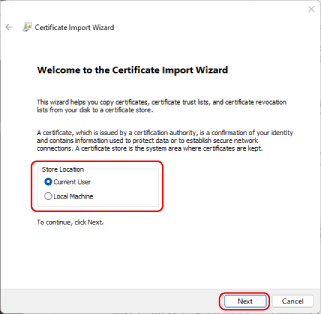
صفحه [Certificate Import Wizard] نمایش داده میشود.
9
محل ذخیرهسازی را انتخاب کنید و روی گزینه [Next] کلیک کنید.
10
[Place all certificates in the following store] را انتخاب و روی [Browse] کلیک کنید.
صفحه [Select Certificate Store] نمایش داده میشود.
11
[Trusted Root Certification Authorities] را انتخاب و روی [OK] کلیک کنید.
صفحه [Certificate Import Wizard] دوباره نمایش داده میشود.
12
روی [Next] [Finish] کلیک کنید.
[Finish] کلیک کنید.گواهی نصب شده است.
مرحله 3: تنظیم اطلاعات مدیریت کاربر و اطلاعات دستگاه با استفاده از درایور
اطلاعات زیر را با استفاده از درایور چاپگر، مطابق با محیط استفاده دستگاه تنظیم کنید:
اطلاعات مدیریت کاربر
اطلاعات مدیریت کاربر را در موارد زیر تنظیم کنید. تنظیم اطلاعات مدیریت کاربر روی یک رایانه
وقتی احراز هویت کاربر برای چاپ از رایانه اعمال میشود
وقتی مدیریت شناسه دپارتمان روی دستگاه فعال باشد
* اگر نمیدانید که آیا این موارد برای دستگاه شما صدق میکند، با سرپرست تماس بگیرید.
تنظیمات آپشن
هنگامی که تجهیزات اختیاری (آپشنها) روی دستگاه نصب میشوند، تنظیمات آپشن را پیکربندی کنید. مرحله 3: پیکربندی تنظیمات آپشن دستگاه با استفاده از درایور
عملکرد چاپ ایمن
عملکرد چاپ ایمن را در موارد زیر فعال کنید. مرحله 4: فعالسازی قابلیت چاپ ایمن در درایور چاپگر
هنگام استفاده از عملکرد چاپ ایمن (Secure Print) در macOS