آمادهسازی برای استفاده از یک سرور چاپ
با راهاندازی سرور چاپ در شبکه، میتوانید سرعت عملیات چاپ را در رایانه افزایش دهید و بدین وسیله بار روی آن رایانه را کاهش دهید.
در Windows، میتوانید درایور چاپگر را از طریق سرور چاپ نصب کنید تا از دردسر بارگذاری درایور چاپگر در هر رایانه تحت شبکه یا استفاده از CD-ROM یا DVD-ROM رها شوید.
در Windows، میتوانید درایور چاپگر را از طریق سرور چاپ نصب کنید تا از دردسر بارگذاری درایور چاپگر در هر رایانه تحت شبکه یا استفاده از CD-ROM یا DVD-ROM رها شوید.
برای راهاندازی سرور چاپ، سرور چاپ را فعال کنید تا از دستگاه چاپ کند و سپس تنظیمات اشتراکگذاری چاپگر را پیکربندی کنید.
برای استفاده از سرور چاپ در محیط دامنه، با سرپرست شبکه خود مشورت کنید.
برای استفاده از سرور چاپ در محیط دامنه، با سرپرست شبکه خود مشورت کنید.
فعالسازی سرور چاپ برای چاپ کردن از دستگاه
درایور چاپگر را روی رایانهای که قرار است سرور چاپ شود نصب کنید و تنظیمات را با توجه به محیط استفاده خود پیکربندی کنید. آمادهسازی برای چاپ دادهها با استفاده از یک درایور
هنگام استفاده از سرور چاپ در زمان استفاده از احراز هویت کاربر و مدیریت شناسه دپارتمان
شما باید هنگام نصب درایور چاپگر، "Canon Driver Information Assist Service" را نصب کنید. برای کسب اطلاعات بیشتر، دفترچه راهنمای درایور را در سایت راهنمای آنلاین مشاهده کنید.
پیکربندی تنظیمات برای اشتراکگذاری چاپگر
تنظیمات اشتراکگذاری چاپگر را در رایانهای که قرار است سرور چاپ شود پیکربندی کنید تا سایر رایانههای موجود در شبکه بتوانند از سرور چاپ استفاده کنند.
هنگام استفاده از Windows
در رایانهای که میخواهید سرور چاپ شود باید اختیارات دسترسی سرپرست داشته باشد.
آمادهسازیهای لازم
سیستم عامل رایانهای که سرور چاپ میشود و سیستم عامل رایانهای که از سرور چاپ (سرویس گیرنده) استفاده میکند بررسی کنید (32 بیتی یا 64 بیتی). بررسی اطلاعات سیستم رایانه
1
با استفاده از حساب سرپرست، به سیستم رایانهای که قرار است سرور چاپ شود وارد شوید.
2
روی گزینههای [ ] (Start)
  [
[ ] (Settings) [Bluetooth & devices] [Printers & scanners] کلیک کنید.
] (Start) [] (Settings) [Bluetooth & devices] [Printers & scanners] کلیک کنید.صفحه [Printers & scanners] نمایش داده میشود.
3
روی درایور چاپگر دستگاه [Printer properties] کلیک کنید.
[Printer properties] کلیک کنید.صفحه مشخصات درایور چاپگر نمایش داده میشود.
4
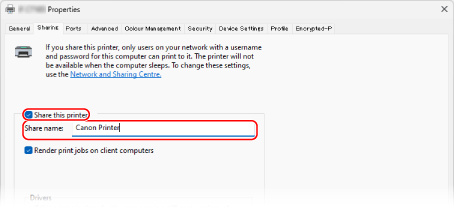
در زبانه [Sharing]، کادر انتخاب [Share this printer] را علامت بزنید و نام اشتراکگذاریشده را وارد کنید.
5
درایور اضافی را در صورت لزوم نصب کنید.
اگر رایانه سرویسگیرنده دارای سیستم عاملی است که با سرور چاپ متفاوت است (32 یا 64 بیتی)، یک درایور اضافی نصب کنید.
1
روی [Additional Drivers] کلیک کنید.
صفحه [Additional Drivers] نمایش داده میشود.
2
کادر انتخاب درایوری که باید اضافه شود را علامت بزنید و روی [OK] کلیک کنید.
صفحه نصب درایور چاپگر نمایش داده میشود.
اگر رایانه سرور چاپ دارای سیستم عامل 32 بیتی است، کادر انتخاب [x64] (درایور مربوط به نسخه 64 بیتی) را علامت بزنید.
اگر رایانه سرور چاپ دارای سیستم عامل 64 بیتی است، کادر انتخاب [x86] (درایور مربوط به نسخه 32 بیتی) را علامت بزنید.
3
روی [Browse] کلیک کنید.
4
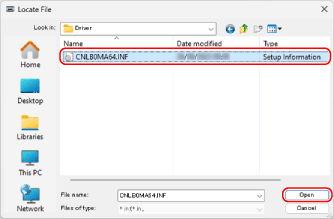
پوشه درایوری را که باید اضافه شود باز کنید، فایل INF را در پوشه [Driver] انتخاب کنید و روی [Open] کلیک کنید.
اگر رایانه سرور چاپ دارای سیستم عامل 32 بیتی است، فایل INF را در پوشه [Driver] مربوط به [x64] انتخاب کنید.
اگر رایانه سرور چاپ دارای سیستم عامل 64 بیتی است، فایل INF را در پوشه [Driver] مربوط به [32BIT] انتخاب کنید.
5
روی [OK] کلیک کنید و با پیروی از دستورالعملهای روی صفحه، درایور اضافی را نصب کنید.
6
روی [OK] کلیک کنید.
تنظیمات اعمال میشوند.
هنگام استفاده از macOS
1
روی گزینههای [ ] [System Settings] [General] [Sharing] کلیک کنید.
] [System Settings] [General] [Sharing] کلیک کنید.صفحه [Sharing] نمایش داده میشود.
2
گزینه [Printer Sharing] را روشن کنید و روی [ ] کلیک کنید.
] کلیک کنید.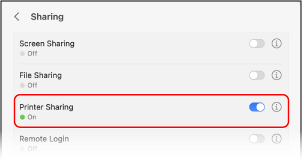
3
در [Printers]، کادر انتخاب دستگاه را علامت بزنید.
4
در صورت نیاز، کاربرانی را که میتوانند از سرور چاپ استفاده کنند محدود کنید.
بهطور پیشفرض، همه کاربران میتوانند از سرور چاپ استفاده کنند.
برای اینکه به کاربران خاصی امکان استفاده از سرور چاپ را بدهید، روی [+] در بخش [Users] کلیک کنید و کاربرانی را که میتوانند از سرور چاپ استفاده کنند انتخاب کنید.
برای اینکه به کاربران خاصی امکان استفاده از سرور چاپ را بدهید، روی [+] در بخش [Users] کلیک کنید و کاربرانی را که میتوانند از سرور چاپ استفاده کنند انتخاب کنید.
5
روی [Done] کلیک کنید.
تنظیمات اعمال میشوند.