ثبت دستگاه در سرویس ابری
دستگاه را در سرویس احراز هویت و مدیریت ابری Microsoft Entra ID ثبت کنید و اعضا یا گروههایی را که از دستگاه استفاده میکنند تنظیم کنید.
مرحله 1: ثبت دستگاه در Microsoft Entra ID
این بخش نحوه ثبت دستگاه در Azure Active Directory از طریق Remote UI (واسطه کاربر از راه دور) از یک رایانه را توضیح میدهد.
در پنل کنترل، روی [ Settings/Register]
  [Preferences] در [Home] یا هر صفحه دیگر، فشار دهید تا ثبت انجام شود. با این حال، پنل کنترل فقط برای پیکربندی تنظیم "استفاده از Universal Print" و بررسی وضعیت ثبت استفاده میشود. [Universal Print Settings]
اختیارات دسترسی سرپرست یا سرپرست شبکه مورد نیاز است.
در پنل کنترل، روی [
Settings/Register] [Preferences] در [Home] یا هر صفحه دیگر، فشار دهید تا ثبت انجام شود. با این حال، پنل کنترل فقط برای پیکربندی تنظیم "استفاده از Universal Print" و بررسی وضعیت ثبت استفاده میشود. [Universal Print Settings]اختیارات دسترسی سرپرست یا سرپرست شبکه مورد نیاز است.
1
بهعنوان سرپرست وارد سیستم Remote UI (واسطه کاربر از راه دور) شوید. راهاندازی Remote UI (واسطه کاربر از راه دور)
2
در صفحه درگاه Remote UI (واسطه کاربر از راه دور)، روی [Settings/Registration] کلیک کنید. صفحه درگاه Remote UI (واسطه کاربر از راه دور)
3
روی [Network Settings] [Settings for Universal Print] کلیک کنید.
[Settings for Universal Print] کلیک کنید.صفحه [Settings for Universal Print] نمایش داده میشود.
4
در [Basic Settings]، روی [Edit] کلیک کنید.
صفحه [Edit Basic Settings] نمایش داده میشود.
5
کادر [Use Universal Print] را علامت بزنید.
6
انتخاب کنید که هنگام برقراری ارتباط رمزنگاریشده TLS با سرور، گواهی تأیید شود یا خیر.
برای تأیید گواهی، کادر [Verify Server Certificate] را علامت بزنید.
برای افزودن نام مشترک (CN) به آیتمهای تأیید، کادر [Add CN to Verification Items] را علامت بزنید.
7
نام چاپگر را وارد کنید.
برای [Printer Name]، با استفاده از نویسههای الفبایی عددی، نامی را برای شناسایی دستگاه وارد کنید.
8
شناسه برنامه و/یا URL Microsoft Entra ID را مطابق با محیط استفاده خود تغییر دهید.
بهطور معمول، نیازی نیست در [Application ID]، [Microsoft Entra ID Authentication URL] یا [Microsoft Entra ID Registration URL] تغییری ایجاد کنید. تغییرات تنها زمانی لازم است که از محیطهای ابری خاصی استفاده میکنید.
برای بازگرداندن [Application ID]، [Microsoft Entra ID Authentication URL] و [Microsoft Entra ID Registration URL] به مقادیر پیشفرض آنها، برای هر مورد روی [Initial Settings] کلیک کنید یا تنظیمات پیشفرض زیر را بهصورت دستی وارد کنید.
[Application ID]: f9fc375c-c7ba-4e5c-b213-23affd792cc1
[Microsoft Entra ID Authentication URL]:
https://login.microsoftonline.com/organizations/oauth2/v2.0
https://login.microsoftonline.com/organizations/oauth2/v2.0
[Microsoft Entra ID Registration URL]:
https://register.print.microsoft.com/api/v1.0/register
https://register.print.microsoft.com/api/v1.0/register
9
روی [OK] کلیک کنید.
صفحه [Settings for Universal Print] دوباره نمایش داده میشود.
10
در [Registration Status]، روی [Register] [OK] کلیک کنید.
[OK] کلیک کنید.صفحه [Information for Registration] نمایش داده میشود.
11
چند ثانیه منتظر بمانید و سپس روی [ ] کلیک کنید.
] کلیک کنید.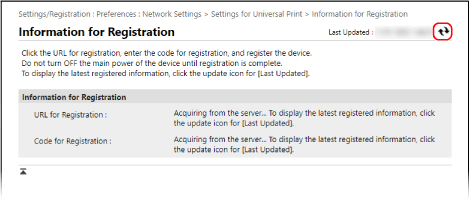
12
روی پیوند نمایشدادهشده در کنار [URL for Registration] کلیک کنید و بر اساس دستورالعملهای موجود در صفحه، دستگاه را ثبت کنید.
13
وقتی ثبت تکمیل شد، روی گزینه [Settings for Universal Print] در بالای صفحه Remote UI (واسطه کاربر از راه دور) کلیک کنید.
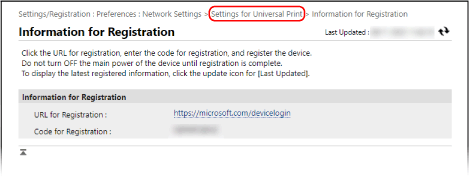
صفحه [Settings for Universal Print] نمایش داده میشود.
14
چند دقیقه منتظر بمانید و سپس روی [] کلیک کنید.
] کلیک کنید.15
بررسی کنید که برای [Registration Status]، [Registered] نمایش داده شود.
16
از Remote UI (واسطه کاربر از راه دور) خارج شوید.
نکته
لغو ثبت
در صفحه [Settings for Universal Print]، روی گزینه [Unregister] در [Registration Status] [OK] کلیک کنید.
[OK] کلیک کنید.پس از لغو ثبت، صفحه مدیریت دستگاه Microsoft Entra ID را در یک مرورگر وب باز کنید، دستگاه را انتخاب کرده و روی [حذف] کلیک کنید.
مرحله 2: تنظیم کردن اعضا و گروهها برای استفاده از دستگاه
1
صفحه مدیریت Universal Print مربوط به Microsoft Entra ID را در مرورگر وب خود نمایش دهید.
2
دستگاه را انتخاب و روی [Share Printer] کلیک کنید.
برای تغییر نام دستگاه نشان دادهشده در رایانه، [نام اشتراک گذاری چاپگر] را تغییر دهید.
3
روی [اعضا] [افزودن] کلیک کنید.
[افزودن] کلیک کنید.4
اعضا و گروههایی را که از دستگاه استفاده خواهند کرد، از لیست انتخاب کنید.