لغو کردن چاپ
وقتی چاپ را با استفاده از یک درایور در رایانه اجرا کردهاید، میتوانید چاپ را از رایانه لغو کنید.
پس از ارسال دادههای چاپ به دستگاه یا وقتی چاپ را بدون استفاده از درایور اجرا کردهاید، میتوانید چاپ را از طریق پنل کنترل یا Remote UI (واسطه کاربر از راه دور) لغو کنید.
پس از ارسال دادههای چاپ به دستگاه یا وقتی چاپ را بدون استفاده از درایور اجرا کردهاید، میتوانید چاپ را از طریق پنل کنترل یا Remote UI (واسطه کاربر از راه دور) لغو کنید.
لغو کردن چاپ از یک رایانه
هنگام استفاده از Windows
اگر صفحه چاپ نمایش داده شد، روی [Cancel] کلیک کنید.
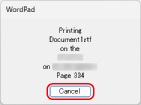
اگر صفحه بالا نمایش داده نشد، روی آیکن چاپگر در ناحیه اعلان Windows دو بار کلیک کنید، سندی را که میخواهید لغو شود انتخاب کنید و روی [Cancel]  راست-کلیک کرده و در نهایت روی [Yes] کلیک کنید.
راست-کلیک کرده و در نهایت روی [Yes] کلیک کنید.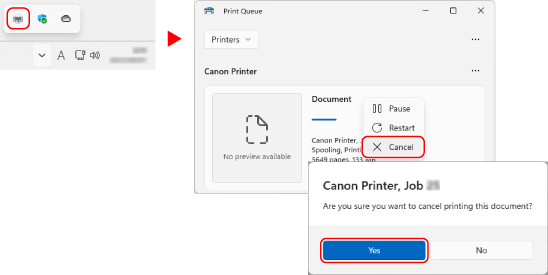
در صورتی که آیکن چاپگر در ناحیه اعلان Windows نمایش داده نشد یا سندی که میخواهید لغو کنید نمایش داده نشد، دادههای چاپ پس از پردازش در رایانه به دستگاه ارسال میشود.
در چنین موردی، چاپ را از طریق پنل کنترل دستگاه یا Remote UI (واسطه کاربر از راه دور) لغو کنید. لغو چاپ از طریق پنل کنترل یا Remote UI (واسطه کاربر از راه دور)
در چنین موردی، چاپ را از طریق پنل کنترل دستگاه یا Remote UI (واسطه کاربر از راه دور) لغو کنید. لغو چاپ از طریق پنل کنترل یا Remote UI (واسطه کاربر از راه دور)
هنگام استفاده از macOS
برای لغو کردن چاپ، روی آیکن چاپگر در Dock کلیک کنید و روی [ ] کلیک کنید.
] کلیک کنید.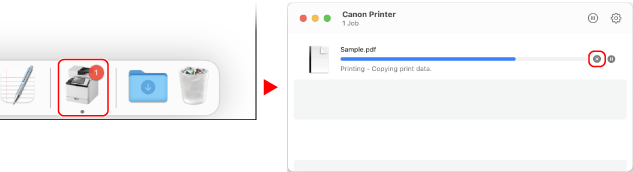
لغو چاپ از طریق پنل کنترل یا Remote UI (واسطه کاربر از راه دور)
هنگام لغو چاپ از طریق پنل کنترل
برای لغو چاپ، دستورالعملهای روی صفحه را دنبال کنید.
* اگر هنگام لغو چاپ، صفحه تأیید ظاهر شد، گزینه [Yes] را فشار دهید.
اگر صفحه چاپ نمایش داده شد، روی [Cancel] کلیک کنید.
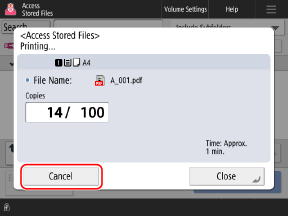
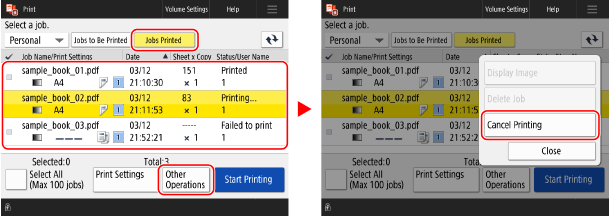
اگر صفحه چاپ نمایش داده میشود، گزینه [Jobs Printed] را فشار دهید، از فهرست کارهای چاپ، کاری را که میخواهید لغو کنید انتخاب کنید و [Cancel Printing] را فشار دهید.
اگر هیچیک از صفحههای نمایش بالا نمایش داده نشد، دکمه [ توقف] را فشار دهید، از فهرست کارهای چاپ، کاری را که میخواهید لغو کنید انتخاب کرده و دکمه [Cancel] را فشار دهید.
توقف] را فشار دهید، از فهرست کارهای چاپ، کاری را که میخواهید لغو کنید انتخاب کرده و دکمه [Cancel] را فشار دهید.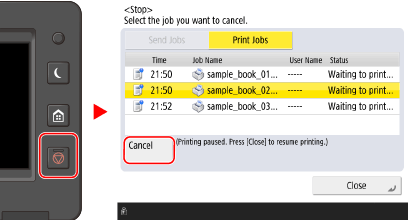
لغو چاپ از طریق Remote UI (واسطه کاربر از راه دور)
شما میتوانید چاپ را در صفحه Remote UI (واسطه کاربر از راه دور) با انتخاب [Status Monitor/Cancel] [Copy/Print] [Job Status] لغو کنید. بررسی میزان استفاده و گزارشها با استفاده از Remote UI (واسطه کاربر از راه دور)
[Copy/Print] [Job Status] لغو کنید. بررسی میزان استفاده و گزارشها با استفاده از Remote UI (واسطه کاربر از راه دور)