استفاده از سرور ایمیل ابری با OAuth 2.0
برای استفاده از سرویس ابری Microsoft، Microsoft Exchange Online یا سرویس ابری Google، Google Workspace با چارچوب مجوز OAuth 2.0، تنظیمات را پیکربندی کنید.
پیکربندی تنظیمات OAuth 2.0 احراز هویت(Microsoft)
این تنظیم را با استفاده از Remote UI (واسطه کاربر از راه دور) از رایانه پیکربندی کنید. شما نمیتوانید از پنل کنترل برای پیکربندی تنظیمات استفاده کنید.
اختیارات دسترسی سرپرست یا NetworkAdmin لازم است.
اختیارات دسترسی سرپرست یا NetworkAdmin لازم است.
آمادهسازیهای لازم
بررسی کنید که تاریخ و زمان روی دستگاه بهدرستی تنظیم شده باشد. تنظیم تاریخ و زمان
* اگر پس از پیکربندی تنظیمات احراز هویت OAuth 2.0، تنظیمات تاریخ و زمان را تغییر دادید، تنظیمات احراز هویت OAuth 2.0 را مجدداً پیکربندی کنید.
بهعنوان سرپرست وارد سیستم Remote UI (واسطه کاربر از راه دور) شوید. راهاندازی Remote UI (واسطه کاربر از راه دور)
2
در صفحه درگاه Remote UI (واسطه کاربر از راه دور)، روی [Settings/Registration] کلیک کنید. صفحه درگاه Remote UI (واسطه کاربر از راه دور)
3
روی [Send]  [OAuth 2.0 (Microsoft) Settings] کلیک کنید.
[OAuth 2.0 (Microsoft) Settings] کلیک کنید.صفحه [OAuth 2.0 (Microsoft) Settings] نمایش داده میشود.
4
در [Basic Settings]، روی [Edit] کلیک کنید.
صفحه [Edit Basic Settings] نمایش داده میشود.
5
کادر انتخاب [Use OAuth 2.0 (Microsoft)] را علامت بزنید.
6
انتخاب کنید که هنگام برقراری ارتباط رمزنگاریشده TLS با سرور، گواهی تأیید شود یا خیر.
برای تأیید گواهی، کادر [Verify Server Certificate] را علامت بزنید.
برای افزودن نام مشترک (CN) به آیتمهای تأیید، کادر [Add CN to Verification Items] را علامت بزنید.
7
در [Microsoft Entra ID Authorization Server Endpoint]، آدرس اینترنتی زیر را وارد کنید.
|
https://login.microsoftonline.com/<Tenant name>/oauth2/v2.0
|
بسته به محیط استفاده از دستگاه، به جای <نام مستأجر> عبارت "common"، "consumers" یا "organizations" را وارد کنید.
8
روی [OK] کلیک کنید.
صفحه [OAuth 2.0 (Microsoft) Settings] دوباره نمایش داده میشود.
9
چند ثانیه منتظر بمانید و سپس روی [ ] کلیک کنید.
] کلیک کنید.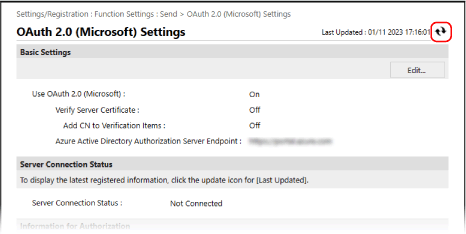
10
بررسی کنید که برای [Server Connection Status]، [Successfully Connected] نمایش داده شود.
11
روی پیوند نمایشیافته در کنار [Microsoft Entra ID Authorization Server Endpoint] کلیک کنید و بر اساس دستورالعملهای موجود در صفحه، سرور را مجاز کنید.
دستورالعملهای موجود در [Message] را دنبال و کد کاربر نمایشیافته در [User Code] را وارد کنید.
صدور مجوز ظرف چارچوب زمانی نشاندادهشده در [User Code Expires In] انجام میشود.
12
چند دقیقه منتظر بمانید و سپس روی [] کلیک کنید.
] کلیک کنید.13
بررسی کنید که برای [Token Status]، [Active] نمایش داده شود.
14
از Remote UI (واسطه کاربر از راه دور) خارج شوید.
نکته
اگر تنظیمات را تغییر دادید تا استفاده از OAuth 2.0 را متوقف کنید و سپس خواستید دوباره از OAuth 2.0 استفاده کنید، تنظیمات احراز هویت OAuth 2.0 را از مرحله 1 دوباره پیکربندی کنید.
پیکربندی تنظیمات OAuth 2.0 احراز هویت(Google)
آمادهسازیهای لازم
بررسی کنید که تاریخ و زمان روی دستگاه بهدرستی تنظیم شده باشد. تنظیم تاریخ و زمان
* اگر پس از پیکربندی تنظیمات احراز هویت OAuth 2.0، تنظیمات تاریخ و زمان را تغییر دادید، تنظیمات احراز هویت OAuth 2.0 را مجدداً پیکربندی کنید.
مرحله 1: پیکربندی تنظیمات سرویسگیرنده مجوز در Google Workspace
برای پیکربندی تنظیمات سرویسگیرنده مجوز، فرآیند زیر را دنبال کنید.
ممکن است روش تنظیم بهدلیل بهروزرسانیهای سرویس یا به دلایل دیگر تغییر کرده باشد. برای دریافت جزئیات بیشتر، به کتابچه راهنمای Google Cloud مراجعه کنید.
ممکن است روش تنظیم بهدلیل بهروزرسانیهای سرویس یا به دلایل دیگر تغییر کرده باشد. برای دریافت جزئیات بیشتر، به کتابچه راهنمای Google Cloud مراجعه کنید.
1
با حساب سرپرست Google Workspace وارد سیستم Google Cloud شوید و پروژهای جدید ایجاد کنید.
برای دریافت جزئیات درباره نحوه ایجاد پروژه، به کتابچه راهنمای Google Cloud مراجعه کنید.
2
سرویس Gmail API را فعال کنید.
1
پروژه ایجادشده را نمایش دهید و [APIs & Services] را انتخاب کنید.
صفحه [APIs & Services] نمایش داده میشود.
2
روی [Enabled APIs & services] [Gmail API] کلیک کنید.
[Gmail API] کلیک کنید.3
تنظیمات را در صفحه OAuth پیکربندی کنید.
1
در صفحه [APIs & Services]، روی [OAuth consent screen] کلیک کنید.
صفحه [OAuth consent screen] نمایش داده میشود.
2
[Internal] را انتخاب و روی [CREATE] کلیک کنید.
صفحه [Edit app registration] نمایش داده میشود.
3
[App name]، [User support email] و [Developer contact information] را پیکربندی کنید.
نام را در [App name] و اطلاعات را در [User support email] و [Developer contact information] وارد کنید.
4
روی [SAVE AND CONTINUE] کلیک کنید.
5
روی [ADD OR REMOVE SCOPES] کلیک کنید.
6
کادر علامتگذاری Gmail API (https://mail.google.com/) را انتخاب کرده و روی [UPDATE] کلیک کنید.
7
تنظیمات را بررسی کنید و روی [SAVE AND CONTINUE] کلیک کنید.
4
اطلاعات احراز هویت دسترسی را پیکربندی کنید.
1
در صفحه [APIs & Services]، روی [Credentials] کلیک کنید.
صفحه [Credentials] نمایش داده میشود.
2
در [CREATE CREDENTIALS]، روی [Oauth client ID] کلیک کنید.
صفحه [Create OAuth client ID] نمایش داده میشود.
3
[Desktop app] را در [Application type] انتخاب کنید و نام سرویسگیرنده OAuth 2.0 را در [Name] وارد کنید.
4
روی [CREATE] کلیک کنید.
[Client ID] و [Client secret] ایجاد میشوند.
مرحله 2: پیکربندی تنظیمات OAuth 2.0 (Google) در دستگاه
این تنظیم را با استفاده از Remote UI (واسطه کاربر از راه دور) از رایانه پیکربندی کنید. شما نمیتوانید از پنل کنترل برای پیکربندی تنظیمات استفاده کنید.
اختیارات دسترسی سرپرست لازم است.
اختیارات دسترسی سرپرست لازم است.
1
بهعنوان سرپرست وارد سیستم Remote UI (واسطه کاربر از راه دور) شوید. راهاندازی Remote UI (واسطه کاربر از راه دور)
2
در صفحه درگاه Remote UI (واسطه کاربر از راه دور)، روی [Settings/Registration] کلیک کنید. صفحه درگاه Remote UI (واسطه کاربر از راه دور)
3
روی [Send] [OAuth 2.0 (Google) Settings] کلیک کنید.
[OAuth 2.0 (Google) Settings] کلیک کنید.صفحه [OAuth 2.0 (Google) Settings] نمایش داده میشود.
4
در [Basic Settings]، روی [Edit] کلیک کنید.
صفحه [Edit Basic Settings] نمایش داده میشود.
5
کادر انتخاب [Use OAuth 2.0 (Google)] را علامت بزنید.
6
انتخاب کنید که هنگام برقراری ارتباط رمزنگاریشده TLS با سرور، گواهی تأیید شود یا خیر.
برای تأیید گواهی، کادر [Verify Server Certificate] را علامت بزنید.
برای افزودن نام مشترک (CN) به آیتمهای تأیید، کادر [Add CN to Verification Items] را علامت بزنید.
7
[Client ID] و [Client Secret] را وارد کنید و سپس روی [OK] کلیک نمایید.
صفحه [OAuth 2.0 (Google) Settings] دوباره نمایش داده میشود.
شناسه سرویسگیرنده و رمز سرویسگیرنده بهدستآمده از Google Workspace را وارد کنید. برای اطلاع از جزئیات، به وبسایت Google Workspace مراجعه کنید.
8
چند ثانیه منتظر بمانید و سپس روی [] کلیک کنید.
] کلیک کنید.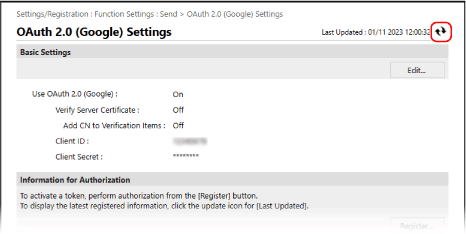
9
در [Information for Authorization]، روی [Register] کلیک کنید.
صفحه [Register Information for Authorization] نمایش داده میشود.
10
روی پیوند نمایشیافته در کنار [URL for Google Authorization Server] کلیک کنید و بر اساس دستورالعملهای موجود در صفحه، سرور را مجاز کنید.
در نشانی وب نمایشدادهشده در صفحه خطا در زمان صدور مجوز را وارد کنید [Authorization Code].
|
https://xxxxxxxxxx&code=<Authorization Code>&scope=xxxxxxxxxx
|
11
روی [OK] کلیک کنید.
صفحه [OAuth 2.0 (Google) Settings] دوباره نمایش داده میشود.
12
چند دقیقه منتظر بمانید و سپس روی [] کلیک کنید.
] کلیک کنید.13
بررسی کنید که برای [Token Status]، [Active] نمایش داده شود.
14
از Remote UI (واسطه کاربر از راه دور) خارج شوید.
نکته
اگر برای توقف استفاده از OAuth 2.0 تنظیمات را تغییر دادهاید و سپس میخواهید استفاده از OAuth 2.0 را دوباره شروع کنید، تنظیمات را مجدداً پیکربندی کنید در "مرحله 2: پیکربندی تنظیمات OAuth 2.0 (Google) در دستگاه روند کار. مرحله 2: پیکربندی تنظیمات OAuth 2.0 (Google) در دستگاه