تنظیمات اندازه و جهتگیری
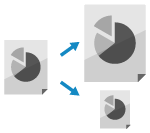
میتوانید اندازه و جهت اصلی را بر اساس نمونه اصلی بارگذاریشده پیکربندی کنید.
تنظیم اندازه سند اصلی
وقتی سندی با اندازه استاندارد قرار داده میشود، اندازه سند به صورت پیشفرض بهطور خودکار شناسایی میشود.
* برای مشاهده جزئیات اندازههای سند اصلی که بهطور خودکار تشخیص داده میشود، بخش زیر را ملاحظه کنید:
در موارد زیر، اندازه سند بارگذاریشده را بهطور دستی تنظیم کنید:
وقتی اندازه سند بارگذاریشده بهطور خودکار قابل تشخیص نیست
وقتی اندازه متفاوتی با اندازه سند بارگذاریشده تشخیص داده میشود
وقتی بخشی از تصویر در لبه سند پس از اسکن شدن وجود ندارد
1
در صفحه اسکن، دکمه تنظیمات را برای اندازه اصلی فشار دهید. صفحه اسکن
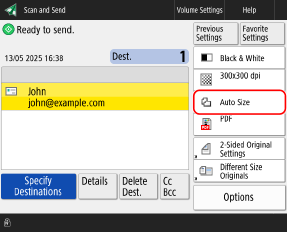

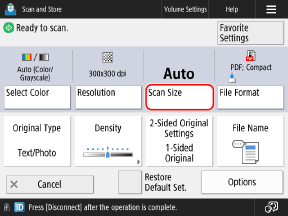
صفحه [Scan Size] نمایش داده میشود.
2
اندازه سند اصلی قرارگرفته را انتخاب کنید.
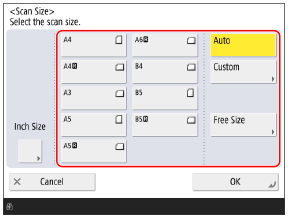
بسته به تنظیمات، محل قرارگیری سند ممکن است به شیشه یا تغذیهکننده محدود شود. اگر سند در محل دیگری قرار داده شده است، آن را در محل ذکر شده قرار دهید. بارگذاری اسناد اصلی
هنگام بارگذاری سند با اندازه سفارشی
اندازه (طول اضلاع) سند اصلی مدنظر برای تنظیم را وارد کنید.
1
گزینه [Custom] را فشار دهید.
2
طول ضلعهای [X] و [Y] را وارد کرده و [OK] را فشار دهید.
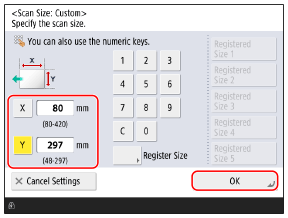
گزینه [X] و [Y] را برای انتخاب آنها فشار دهید و سپس مقادیر را وارد کنید.
هنگامی که اندازههای سند اصلی پرکاربرد ثبت میشوند، میتوانید با فشار دادن [Registered Size 1] تا [Registered Size 5] آنها را فراخوانی کنید.
ثبت اندازه یک سند اصلی
برای ثبت اندازهها هنگام استفاده مکرر از اسناد اصلی غیرمعمول خاص، فرآیند زیر را دنبال کنید. شما میتوانید اندازه را در صفحه وارد کردن اندازه فراخوانی کنید تا از زحمت وارد کردن هر باره اندازه بینیاز شوید.
شما میتوانید تا پنج اندازه یک سند اصلی را ثبت کنید.
شما میتوانید تا پنج اندازه یک سند اصلی را ثبت کنید.
|
دکمه [Register Size] را فشار دهید
 دکمهای را که میخواهید اندازه را برای آن ثبت کنید انتخاب کنید دکمه [Register/Edit] طولها را برای [X] ضلع و [Y] ضلع وارد کنید [OK] را فشار دهید [Close] دکمهای را که میخواهید اندازه را برای آن ثبت کنید انتخاب کنید دکمه [Register/Edit] طولها را برای [X] ضلع و [Y] ضلع وارد کنید [OK] را فشار دهید [Close] |
* در صفحه ثبت اندازه میتوانید یک دکمه انتخاب کنید و با فشار دادن گزینه [Rename]، نام آن دکمه را تغییر بدهید.
هنگام بارگذاری سند با اندازه آزاد
اگر اندازه (طول ضلعها) سند اصلی بارگذاریشده را نمیدانید، [Free Size] را انتخاب کنید.
* اگر این روی [Free Size] تنظیم شود، سند اصلی فقط میتواند در تغذیهکننده قرار گیرد.
* بسته به مدل شما، صفحه زیر هنگام انتخاب [Free Size] نمایش داده میشود. جهت سند اصلی بارگذاریشده را انتخاب کنید و [OK] را فشار دهید.
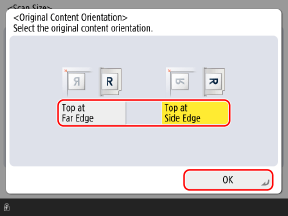
وقتی متن روی کارت ویزیت به صورت افقی نوشته شده است، [Top at Far Edge] را انتخاب کنید.
وقتی متن روی کارت ویزیت به صورت عمودی نوشته شده است، [Top at Side Edge] را انتخاب کنید.
هنگام اسکن کردن اسناد اصلی با اندازه خاص مانند OFICIO /b_in_area_asia_L.gif)
/b_in_area_latin_america_L.gif)
گزینه [Other Size] را فشار دهید و سپس اندازه کاغذ را انتخاب کنید.
3
گزینه [OK] را فشار دهید.
صفحه اسکن مجدداً نمایش داده میشود.
تنظیم جهت اصلی
جهتگیری سند اصلی بارگذاریشده را طوری تنظیم کنید که بالای دادههای اسکنشده و پایین آنها بهدرستی نمایش داده شوند.
1
گزینههای [Options] [Orig. Content Orientation] را فشار دهید. صفحه اسکن
[Orig. Content Orientation] را فشار دهید. صفحه اسکنصفحه [Orig. Content Orientation] نمایش داده میشود.
2
گزینه [Top at Far Edge] یا [Top at Side Edge] را مطابق با سند بارگذاریشده انتخاب کنید.
3
گزینههای [OK] [Close] را فشار دهید.
[Close] را فشار دهید.صفحه اسکن مجدداً نمایش داده میشود.