تنظیم رنگ
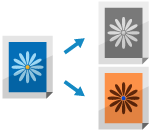
میتوانید رنگهایی را که هنگام اسکن استفاده میشوند انتخاب کنید یا اسناد اصلی را طوری اسکن کنید که یک رنگ خاص از آنها حذف شود.
انتخاب یک رنگ
هنگام اسکن کردن یک رنگ را انتخاب کنید.
* رنگ قابل انتخاب، بر اساس تنظیمات قالب فایل، محدود است.
فایلهای TIFF به [Black & White] محدود شدهاند.
فایلهای JPEG و OOXML محدود به [Auto (Color/Grayscale)]، [Full Color] و [Grayscale] هستند.
1
در صفحه اسکن، دکمه تنظیمات را فشار دهید تا رنگ را انتخاب کنید. صفحه اسکن
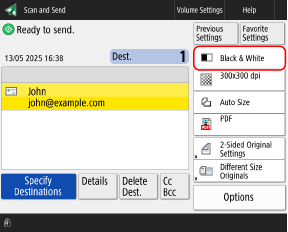

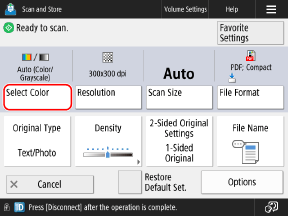
صفحه [Select Color] نمایش داده میشود.
2
هنگام اسکن کردن یک رنگ را انتخاب کنید.
[Auto (Color/Grayscale)]
بهطور خودکار رنگ سند اصلی را شناسایی میکند. اسناد اصلی رنگی بهطور رنگی و اسناد اصلی سیاهوسفید با زمینه خاکستری اسکن میشوند.
* هنگامیکه متن محو شده یا سند اصلی دارای حجم زیادی متن است، گزینه [Auto (Color/Black & White)] را انتخاب کنید.
* ممکن است بسته به شرایط اسناد اصلی، سندهای رنگی بهصورت سیاه و سفید تشخیص داده شوند، مثلاً در مواردی که تنها لبههای اسناد اصلی رنگی هستند. در این حالت، گزینه [Full Color] را انتخاب کنید.
[Auto (Color/Black & White)]
بهطور خودکار رنگ سند اصلی را شناسایی میکند. اسناد اصلی رنگی بهطور رنگی و اسناد اصلی سیاهوسفید بهطور سیاهوسفید اسکن میشوند.
*بسته به وضعیت سند اصلی و اندازه، ممکن است اسناد اصلی رنگی بهعنوان سیاهوسفید شناسایی شوند، مثلاً هنگامیکه فقط لبههای سند اصلی رنگی باشد. در این حالت، گزینه [Full Color] را انتخاب کنید.
[Full Color]
صرفنظر از رنگ سند اصلی، کاملاً رنگی اسکن میکند.
* هنگام تنظیم روی حالت [Full Color]، اسناد سیاه و سفید نیز اسکن رنگی محسوب میشوند.
[Grayscale]
صرفنظر از رنگ سند اصلی، اسناد سیاه و سفید را زمینه خاکستری اسکن میکند.
چون این از سطوح مختلف خاکستری مانند سفید، خاکستری روشن، خاکستری، خاکستری تیره و سیاه استفاده میکند، طبیعیتر و نرمتر از حالت سیاه و سفید به نظر میرسد.
چون این از سطوح مختلف خاکستری مانند سفید، خاکستری روشن، خاکستری، خاکستری تیره و سیاه استفاده میکند، طبیعیتر و نرمتر از حالت سیاه و سفید به نظر میرسد.
* هنگامیکه متن محو شده یا سند اصلی دارای حجم زیادی متن است، گزینه [Black & White] را انتخاب کنید.
[Black & White]
فقط بهصورت سیاه و سفید اسکن میکند، بدون در نظر گرفتن رنگ سند اصلی.
3
گزینه [OK] را فشار دهید.
صفحه اسکن مجدداً نمایش داده میشود.
اسکن با حذف یک رنگ مشخص
میتوانید اسناد اصلی را با حذف یک رنگ خاص اسکن کنید.
1
در صفحه اسکن، گزینههای [Options]  [Remove Specific Color] را فشار دهید. صفحه اسکن
[Remove Specific Color] را فشار دهید. صفحه اسکنصفحه [Remove Specific Color] نمایش داده میشود.
2
رنگ موردنظر برای حذف را انتخاب کنید و سپس گزینه [OK] را فشار دهید.
مثال: در صفحه اسکن و ارسال
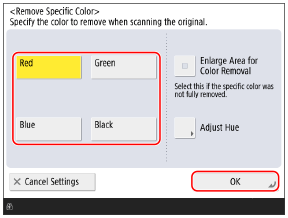
اگر رنگ مشخصشده حذف نشد، گزینه [Enlarge Area for Color Removal] را فعال کنید.
اگر رنگ [Red]، [Green] یا [Blue] را انتخاب کرده باشید، میتوانید برای تنظیم تهرنگ، گزینه [Adjust Hue] را فشار دهید.
3
گزینه [Close] را فشار دهید.
صفحه اسکن مجدداً نمایش داده میشود.