تنظیمات ایمیل و فکس اینترنتی
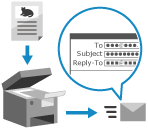
میتوانید هنگام ارسال دادههای اسکنشده از طریق ایمیل، میتوانید تنظیمات ایمیل را پیکربندی کنید.
* هنگام اسکن کردن از طریق قابلیت [Scan and Store]، نمیتوانید از این تنظیم استفاده کنید.
تنظیم موضوع و پیام
موضوع و متن اصلی ایمیل را تنظیم کنید.
بهطور پیشفرض، مجموعه موضوعات تعیینشده در منوی [Settings/Registration] بهطور خودکار اضافه میشود. [Default Subject]
شما میتوانید [Name] مقصد ثبتشده در دفترچه آدرس را بهعنوان موضوع ایمیل تنظیم کنید. [Use Destination Name for Subject]
بهطور پیشفرض، مجموعه موضوعات تعیینشده در منوی [Settings/Registration] بهطور خودکار اضافه میشود. [Default Subject]
شما میتوانید [Name] مقصد ثبتشده در دفترچه آدرس را بهعنوان موضوع ایمیل تنظیم کنید. [Use Destination Name for Subject]
1
در صفحه اسکن، گزینههای [Options]  [Subject/Message] را فشار دهید. صفحه اسکن
[Subject/Message] را فشار دهید. صفحه اسکنصفحه [Subject/Message] نمایش داده میشود.
موضوع و پیام را وارد کنید.
دکمههای [Subject] و [Message] را فشار دهید، موضوع و پیام را وارد کنید و دکمه [OK] را فشار دهید.
3
گزینههای [OK] [Close] را فشار دهید.
[Close] را فشار دهید.صفحه اسکن مجدداً نمایش داده میشود.
نکته
ارسال موضوع و پیام از یک دستگاه تلفن همراه به دستگاه
شما میتوانید موضوع و متن پیام واردشده در دستگاه همراه را به دستگاه ارسال کنید. مشخص کردن مقصدها (دفترچه آدرس در یک دستگاه همراه)
شما میتوانید با استفاده از روش فوق، موضوع و پیام دریافتی از یک دستگاه تلفن همراه را ویرایش کنید.
با این حال، اگر نویسهها از حداکثر تعداد نویسههای قابل وارد شدن به دستگاه فراتر روند، نویسههای نمایشیافته در صفحه ورودی در مرحله 2 (نویسههای اضافی) هنگام ویرایش در دستگاه حذف خواهند شد.
با این حال، اگر نویسهها از حداکثر تعداد نویسههای قابل وارد شدن به دستگاه فراتر روند، نویسههای نمایشیافته در صفحه ورودی در مرحله 2 (نویسههای اضافی) هنگام ویرایش در دستگاه حذف خواهند شد.
* اگر در صفحه ورودی در مرحله 2 (هنگامی که در حال ویرایش روی دستگاه نیستید)، [Cancel] را فشار دهید، نویسههای اضافی حذف نمیشوند.
تنظیم مقصد پاسخدهی
آدرس ایمیل (Reply-To) را که بهعنوان مقصد پاسخدهی ایمیل به گیرنده اطلاع داده میشود، تنظیم کنید.
میتوانید مقصدی را که در دفترچه آدرس ثبت شده است (بهجز مقصدهای در فهرست آدرس شخصی یا فهرست آدرس گروه کاربری) بهعنوان مقصد پاسخدهی تنظیم کنید.
بهطور پیشفرض، نشانی ایمیل که بهعنوان فرستنده ایمیل (From) اطلاعرسانی میشود، بهعنوان مقصد پاسخگویی تعیین میگردد.
میتوانید مقصدی را که در دفترچه آدرس ثبت شده است (بهجز مقصدهای در فهرست آدرس شخصی یا فهرست آدرس گروه کاربری) بهعنوان مقصد پاسخدهی تنظیم کنید.
بهطور پیشفرض، نشانی ایمیل که بهعنوان فرستنده ایمیل (From) اطلاعرسانی میشود، بهعنوان مقصد پاسخگویی تعیین میگردد.
آمادهسازیهای لازم
آدرس ایمیل مورد استفاده بهعنوان مقصد پاسخدهی را در دفترچه آدرس دستگاه ثبت کنید. ثبت مقصدها (دفترچه آدرس)
1
در صفحه اسکن، گزینههای [Options] [Reply-to] را فشار دهید. صفحه اسکن
[Reply-to] را فشار دهید. صفحه اسکن[Reply-to]صفحه دفترچه آدرس نمایش داده میشود.
2
مقصد (آدرس ایمیل) را برای تعیین بهعنوان مقصد پاسخدهی انتخاب کنید.
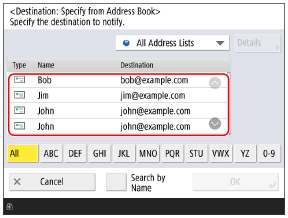
مقصدهای نمایشیافته در لیست را میتوانید با انتخاب نمایه واقع در پایین صفحه، گزینه [Search by Name] و یا از طریق یک لیست آدرس در منوی کشویی لیست آدرس فیلتر کنید. صفحه دفترچه آدرس
برای نمایش مقصدهایی که با شماره دسترسی پیکربندی شدهاند، گزینه [Access No.] را فشار دهید و شماره دسترسی را وارد کنید.
3
گزینههای [OK] [Close] را فشار دهید.
[Close] را فشار دهید.صفحه اسکن مجدداً نمایش داده میشود.
نکته
فرستنده ایمیل
آدرس ایمیل که بهعنوان فرستنده ایمیل (From) به مقصد اطلاع داده میشود، صرفنظر از تنظیم مقصد پاسخدهی، به آدرس ایمیل زیر تبدیل میشود.
هنگام ورود به دستگاه
بهطور پیشفرض، این آدرس ایمیل کاربر واردشده است. [Specify Authentication User as Sender for E-Mail]
* اگر تنظیمات را بهگونهی پیکربندی کردهاید که آدرس ایمیل کاربر واردشده بهعنوان فرستنده به مقصد اطلاع داده نشود، میتوانید تنظیمات را نیز طوری پیکربندی کنید که آدرس ایمیل بهعنوان مقصد پاسخگویی به مقصد اطلاع داده شود. [Specify Authentication User for Reply-To]
هنگامی که به دستگاه وارد نشدهاید
آدرس ایمیل دستگاه را وارد کنید.
هنگام ارسال فکس اینترنتی در حالت کامل
بسته به دستگاه مقصد، ممکن است یک اعلان تحویل پیام (MDN) نیز به نشانی ایمیل تعیینشده بهعنوان مقصد پاسخ ارسال شود.
تنظیم اولویت
سطح اولویت ایمیل را تنظیم کنید.
1
در صفحه اسکن، گزینههای [Options] [E-Mail Priority] را فشار دهید. صفحه اسکن
[E-Mail Priority] را فشار دهید. صفحه اسکنصفحه [E-Mail Priority] نمایش داده میشود.
2
سطح اولویت را انتخاب کنید.
3
گزینههای [OK] [Close] را فشار دهید.
[Close] را فشار دهید.صفحه اسکن مجدداً نمایش داده میشود.