ایجاد کلید و CSR (درخواست امضای گواهی) و دریافت و ثبت گواهی
از آنجایی که گواهی ایجادشده در دستگاه فاقد امضای یک مرجع صدور گواهی است، بسته به دستگاه ارتباطی، ممکن است برقراری ارتباط برای این دستگاه امکانپذیر نباشد. در چنین موردی، ثبت یک گواهی دارای امضا صادر شده توسط مرجع صدور گواهی به کلید مورد نظر، برقراری ارتباط را حتی با یک کلید ایجاد شده خودکار، امکانپذیر میکند.
برای آنکه مرجع صدور گواهی یک گواهی امضا شده صادر کند، لازم است درخواستی همراه با درخواست امضا گواهی (CSR) ایجاد کنید. دستگاه همزمان با تولید کلید، یک CSR نیز ایجاد میکند.
برای کسب اطلاع از الگوریتم کلید و CSR قابل تولید با این دستگاه، به مشخصات کلید ایجاد شده خودکار و گواهی CSR مراجعه کنید. کلیدها و گواهیها
برای آنکه مرجع صدور گواهی یک گواهی امضا شده صادر کند، لازم است درخواستی همراه با درخواست امضا گواهی (CSR) ایجاد کنید. دستگاه همزمان با تولید کلید، یک CSR نیز ایجاد میکند.
برای کسب اطلاع از الگوریتم کلید و CSR قابل تولید با این دستگاه، به مشخصات کلید ایجاد شده خودکار و گواهی CSR مراجعه کنید. کلیدها و گواهیها
ایجاد یک کلید و CSR
کلید و CSR را با استفاده از Remote UI (واسطه کاربر از راه دور) از رایانه ایجاد کنید. شما نمیتوانید از پنل کنترل برای ایجاد کلید و گواهی استفاده کنید.
اختیارات دسترسی سرپرست لازم است.
اختیارات دسترسی سرپرست لازم است.
1
بهعنوان سرپرست وارد سیستم Remote UI (واسطه کاربر از راه دور) شوید. راهاندازی Remote UI (واسطه کاربر از راه دور)
2
در صفحه درگاه Remote UI (واسطه کاربر از راه دور)، روی [Settings/Registration] کلیک کنید. صفحه درگاه Remote UI (واسطه کاربر از راه دور)
3
روی [Device Management]  [Key and Certificate Settings] کلیک کنید.
[Key and Certificate Settings] کلیک کنید.صفحه [Key and Certificate Settings] نمایش داده میشود.
4
روی [Generate Key] [Key and Certificate Signing Request (CSR)] کلیک کنید.
[Key and Certificate Signing Request (CSR)] کلیک کنید.صفحه [Generate Key and Certificate Signing Request (CSR)] نمایش داده میشود.
5
نام کلید را وارد کنید و الگوریتمهای امضا و کلید را انتخاب کنید.
نام کلید را با استفاده از نویسههای الفبایی عددی وارد کنید.
در رابطه با الگوریتم تولید کلید، گزینه [RSA] یا [ECDSA] را انتخاب کنید و طول کلید را از منوی کشویی انتخاب کنید. هر چه طول کلید بیشتر باشد، امنیت نیز بهتر خواهد بود، هرچند این مورد باعث کند شدن روند پردازش ارتباط میشود.
6
اطلاعات CSR را در [Certificate Signing Request (CSR) Settings]، تنظیم کنید.
[Country/Region]
گزینه [Select Country/Region Name] را انتخاب و سپس کشور یا منطقه را از منوی کشویی انتخاب کنید، یا پس از انتخاب [Enter Internet Country Code]، کد کشور را وارد کنید.
[State]، [City]، [Organization] و [Organization Unit]
آیتمهای مورد نیاز را با استفاده از نویسههای الفبایی عددی وارد کنید.
[Common Name]
نام موضوع گواهی را با حروف و اعداد، در صورت نیاز، وارد کنید. این مورد با نام مشترک (CN) مطابقت دارد.
[Issued To (Alternate Name)]
آدرس IP یا دامنهای که باید برای نام جایگزین موضوع (SAN) تنظیم شود را وارد کنید.
اگر در نظر ندارید تنظیم [Issued To (Alternate Name)] را پیکربندی کنید، کادر [Do Not Set] را انتخاب کنید.
فقط میتوان آدرسهای IPv4 را در [IP Address] تنظیم کرد.
7
روی [OK] کلیک کنید.
صفحه [Key and Certificate Signing Request (CSR) Details] نمایش داده میشود.
8
روی [Store in File] کلیک کنید تا فایل CSR در رایانه ذخیره شود.
9
از Remote UI (واسطه کاربر از راه دور) خارج شوید.
10
برنامه را با فایل CSR پیوست شده به مرجع صدور گواهی، ارسال کنید.
نکته
هنگام تولید CSR، کلید در دستگاه ثبت میشود، اما تا وقتی که گواهی صادر شده توسط مرجع صدور گواهی ثبت نشود، امکان استفاده از آن وجود ندارد.
ثبت یک گواهی صادر شده توسط مرجع صدور گواهی در یک کلید
گواهی را با استفاده از Remote UI (واسطه کاربر از راه دور) از رایانه، ثبت کنید. برای ثبت این مورد نمیتوانید از پنل کنترل استفاده کنید.
اختیارات دسترسی سرپرست لازم است.
اختیارات دسترسی سرپرست لازم است.
1
بهعنوان سرپرست وارد سیستم Remote UI (واسطه کاربر از راه دور) شوید. راهاندازی Remote UI (واسطه کاربر از راه دور)
2
در صفحه درگاه Remote UI (واسطه کاربر از راه دور)، روی [Settings/Registration] کلیک کنید. صفحه درگاه Remote UI (واسطه کاربر از راه دور)
3
روی [Device Management] [Key and Certificate Settings] کلیک کنید.
[Key and Certificate Settings] کلیک کنید.صفحه [Key and Certificate Settings] نمایش داده میشود.
4
روی نام کلید (یا نماد گواهی) که میخواهید گواهی در آن ثبت شود، کلیک کنید.
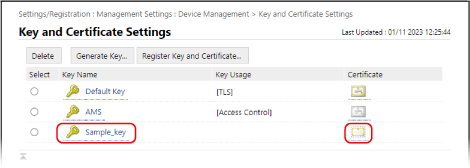
صفحه [Key and Certificate Signing Request (CSR) Details] نمایش داده میشود.
5
روی [Register Certificate] کلیک کنید.
6
روی [Choose File] کلیک کنید و فایل گواهی صادر شده توسط مرجع صدور گواهی را مشخص کنید.
7
روی [Register] کلیک کنید.
آیکن گواهی نمایشیافته در فهرست کلیدها و گواهیها در صفحه [Key and Certificate Settings] از [ ] به [
 ] تغییر مییابد.
] به [] تغییر مییابد.8
از Remote UI (واسطه کاربر از راه دور) خارج شوید.
نکته
مشاهده و احراز هویت اطلاعات دقیق گواهی ثبت شده
در فهرست کلیدها و گواهیها در صفحه [Key and Certificate Settings]، روی نام کلید (یا آیکن گواهی) کلیک کنید تا جزئیات گواهی نمایش داده شوند.
در صفحه جزئیات گواهی، برای تأیید اینکه گواهی معتبر است روی [Verify Certificate] کلیک کنید.
وقتی که امکان حذف کلید و گواهی وجود ندارد
شما نمیتوانید کلید و گواهی که در حال استفاده است را حذف کنید. عملکردی که در حال استفاده است را غیرفعال کنید، یا این موارد را پس از تغییر به یک کلید و گواهی دیگر حذف کنید.