استفاده از ACCESS MANAGEMENT SYSTEM
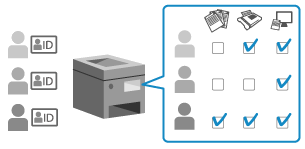
شما میتوانید از ACCESS MANAGEMENT SYSTEM برای کنترل دقیقتر عملکردهای در دسترس هر سطح اختیار دسترسی (نقش) و ایجاد نقشهای جدید استفاده کنید. این امکان را برای شما فراهم میکند تا نقشهای متفاوتی را برای هر کاربر جهت مدیریت دقیق کاربران پیکربندی کنید. برای مثال، میتوانید کاربر A را از کپی کردن منع کنید، درحالیکه به کاربر B اجازه میدهید از همه عملکردها استفاده کند.
برای جزئیات درباره محیط مورد نیاز و نحوه ایجاد و ویرایش نقشها، به راهنمای ACCESS MANAGEMENT SYSTEM در وبسایت راهنمای آنلاین مراجعه کنید.
فعالسازی ACCESS MANAGEMENT SYSTEM
برای استفاده از این قابلیت، باید ACCESS MANAGEMENT SYSTEM را فعال کنید.
این بخش نحوه پیکربندی تنظیمات با استفاده از Remote UI (واسطه کاربر از راه دور) از طریق رایانه را شرح میدهد.
در پنل کنترل، گزینه [ Settings/Register] را در صفحه [Home] انتخاب، و سپس برای پیکربندی تنظیمات، گزینه [Management Settings] را انتخاب کنید. [Use ACCESS MANAGEMENT SYSTEM]
اختیارات دسترسی سرپرست لازم است. برای اعمال تنظیمات، دستگاه باید دوباره راهاندازی شود.
در پنل کنترل، گزینه [
Settings/Register] را در صفحه [Home] انتخاب، و سپس برای پیکربندی تنظیمات، گزینه [Management Settings] را انتخاب کنید. [Use ACCESS MANAGEMENT SYSTEM]اختیارات دسترسی سرپرست لازم است. برای اعمال تنظیمات، دستگاه باید دوباره راهاندازی شود.
1
بهعنوان سرپرست وارد سیستم Remote UI (واسطه کاربر از راه دور) شوید. راهاندازی Remote UI (واسطه کاربر از راه دور)
2
در صفحه درگاه Remote UI (واسطه کاربر از راه دور)، روی [Settings/Registration] کلیک کنید. صفحه درگاه Remote UI (واسطه کاربر از راه دور)
3
روی [License/Other]  [ACCESS MANAGEMENT SYSTEM Settings] کلیک کنید.
[ACCESS MANAGEMENT SYSTEM Settings] کلیک کنید.صفحه [ACCESS MANAGEMENT SYSTEM Settings] نمایش داده میشود.
4
کادر انتخاب [Use ACCESS MANAGEMENT SYSTEM] را علامت بزنید و روی [OK] کلیک کنید.
5
دستگاه را راهاندازی مجدد کنید. نحوه راهاندازی مجدد دستگاه
تنظیمات اعمال میشوند.
نکته
وقتی ACCESS MANAGEMENT SYSTEM فعال است
احراز هویت کاربر فعال میشود.
* اگر پس از فعالسازی احراز هویت کاربر، از آن استفاده نخواهید کرد، قبل از غیرفعال کردن احراز هویت کاربر، ACCESS MANAGEMENT SYSTEM را غیرفعال کنید.
تنظیمات زیر غیرفعال میشوند:
تنظیم پین دفترچه آدرس محدودسازی ثبت و ویرایش دفترچه آدرس با تنظیم پین
محدود کردن مقصدهایی که فکسها و دادههای اسکنشده میتوانند به آنها ارسال شوند ارسال فقط به مقصدهای ثبتشده
* شما میتوانید از ACCESS MANAGEMENT SYSTEM برای محدود کردن تنظیمات مشابه برای هر نقش استفاده کنید.
* این تنظیمات هنگام تغییر وضعیت ACCESS MANAGEMENT SYSTEM از فعال به غیرفعال،بهطور خودکار فعال نمیشوند. شما باید تنظیمات را بهصورت دستی دوباره پیکربندی کنید.
دادههای چاپ موقتی که در حافظه دستگاه بهعنوان دادههای چاپ زمانبندیشده ذخیرهشدهاند، حذف خواهند شد.