 [OK] کلیک کنید.
تأیید استفاده با شناسه دپارتمان
وقتی Department ID Management فعال است، شما میتوانید تعداد صفحات چاپ و کپیشده را برای هر شناسه دپارتمان مشاهده کنید.
این بخش نحوه تأیید استفاده از طریق Remote UI (واسطه کاربر از راه دور) در یک رایانه را شرح میدهد.
در پنل کنترل، گزینه [ Settings/Register] را در [Home] یا صفحات دیگر انتخاب کنید و سپس برای تأیید استفاده، گزینه [Management Settings] را برگزینید. [Department ID Management]
اختیارات دسترسی سرپرست لازم است.
در پنل کنترل، گزینه [
Settings/Register] را در [Home] یا صفحات دیگر انتخاب کنید و سپس برای تأیید استفاده، گزینه [Management Settings] را برگزینید. [Department ID Management]اختیارات دسترسی سرپرست لازم است.
1
بهعنوان سرپرست وارد سیستم Remote UI (واسطه کاربر از راه دور) شوید. راهاندازی Remote UI (واسطه کاربر از راه دور)
2
در صفحه درگاه Remote UI (واسطه کاربر از راه دور)، روی [Settings/Registration] کلیک کنید. صفحه درگاه Remote UI (واسطه کاربر از راه دور)
3
روی [User Management] [Department ID Management] کلیک کنید.
[Department ID Management] کلیک کنید.صفحه [Department ID Management] نمایش داده میشود.
میزان استفاده را در [Department ID Page Totals]، مشاهده کنید.
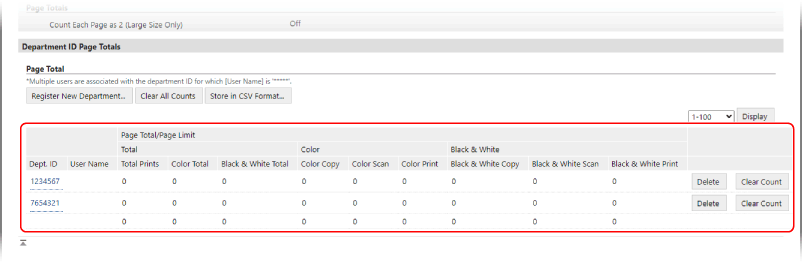
صفحات خالی، صفحات آزمایشی برای تنظیم گرادیان و چاپهای نمونه برای تنظیم کنتراست واترمارک امن شمرده نمیشوند.
برای ذخیره وضعیت استفاده روی رایانه به صورت فایل CSV، روی [Store in CSV Format] کلیک کنید.
بازنشانی شمارش فقط برای یک شناسه دپارتمان خاص
در رابطه با شناسه دپارتمان که میخواهید شمارش آن بازنشانی شود، روی [Clear Count] [OK] کلیک کنید.
[OK] کلیک کنید.بازنشانی شمارش برای همه شناسههای دپارتمان
روی [Clear All Counts] [OK] کلیک کنید.
[OK] کلیک کنید.5
پس از مشاهده میزان مصرف، از Remote UI (واسطه کاربر از راه دور) خارج شوید.
نکته
مشاهده فهرست تعداد صفحات
میتوانید از طریق پنل کنترل، فهرست تعداد صفحات را برای مشاهده میزان استفاده چاپ کنید.
برای چاپ فهرست تعداد صفحات، نیاز به دسترسی ادمین دارید.
برای چاپ فهرست تعداد صفحات، نیاز به دسترسی ادمین دارید.
بهعنوان سرپرست به دستگاه وارد شوید کلیدهای [ Settings/Register] را فشار دهید [Management Settings] [User Management] [Department ID Management] [On] [Page Totals] [Print List] آیتم مورد نظر برای چاپ را انتخاب کنید [Start Printing] را فشار دهید.
کلیدهای [ Settings/Register] را فشار دهید [Management Settings] [User Management] [Department ID Management] [On] [Page Totals] [Print List] آیتم مورد نظر برای چاپ را انتخاب کنید [Start Printing] را فشار دهید.