پیکربندی یک پوشه شخصی
عملکرد پوشه شخصی به هر کاربر واردشده اجازه میدهد از یک پوشه مشترک یا پوشهای روی سرور فایل بهعنوان پوشه اختصاصی خود استفاده کند.
پس از راهاندازی پوشه شخصی، میتوانید بهراحتی از طریق [Personal Folder] که روی صفحه اسکن یا سایر صفحات نمایش داده میشود، به آن دسترسی پیدا کنید.
پس از راهاندازی پوشه شخصی، میتوانید بهراحتی از طریق [Personal Folder] که روی صفحه اسکن یا سایر صفحات نمایش داده میشود، به آن دسترسی پیدا کنید.
تخصیص یک پوشه شخصی
برای مشخص کردن پوشه شخصی، سرپرست باید از میان سه روش زیر، روشی را از پیش انتخاب کند. هر کاربر بر اساس این روش مشخصسازی، از پوشه شخصی خود استفاده میکند.
تخصیص یک پوشه شخصی (کاربر)
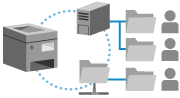
هر کاربر میتواند یک مکان مورد علاقه را بهعنوان پوشه شخصی مشخص کند. کاربران میتوانند اسناد را به پوشه دلخواه ارسال کنند.
تعیین پوشه اصلی (سرپرست)
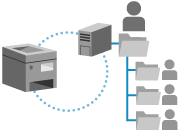
سرپرست یک پوشه والد پوشه اصلی (خانه) را مشخص میکند. میتوان پوشههای کاربری فردی را در داخل پوشه اصلی (خانه) ایجاد کرد تا همه پوشههای شخصی در یک مکان متمرکز شوند.
شما میتوانید یک پوشه مشترک Windows (SMB) یا پوشه سرور WebDAV را بهعنوان پوشه اصلی (خانه) مشخص کنید.
هنگام مشخص کردن سرور WebDAV، مطمئن شوید که همه پوشههای کاربری را از قبل ایجاد کردهاید.
شما میتوانید یک پوشه مشترک Windows (SMB) یا پوشه سرور WebDAV را بهعنوان پوشه اصلی (خانه) مشخص کنید.
هنگام مشخص کردن سرور WebDAV، مطمئن شوید که همه پوشههای کاربری را از قبل ایجاد کردهاید.
نام کاربری و رمز عبور مورد استفاده برای دسترسی به پوشه را میتوان طوری پیکربندی کرد که با نام کاربری و رمز عبور ورود به سیستم یکسان باشد، یا میتوان برای پوشه شخصی از نام کاربری و رمز عبور اختصاصی استفاده کرد.
مشخص کردن یک پوشه با استفاده از یک سرور
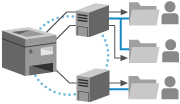
اطلاعات پوشه که در یک سرور احراز هویت مانند Active Directory ثبت شده است، میتواند برای مشخص کردن یک پوشه مشترک Windows (SMB) بهعنوان پوشه شخصی استفاده شود.
* سرویس ورود به سیستمی که استفاده میشود باید از این قابلیت پشتیبانی کند. برای اطلاع از جزئیات، با نمایندگی فروش یا خدمات خود تماس بگیرید.
* وقتی سرویس ورود به سیستم روی احراز هویت کاربر تنظیم شده باشد، پوشهای که در قالب "\\نام_میزبان\مسیر_پوشه" برای ویژگی کاربر "homeDirectory" در Active Directory مشخص شده است، استفاده میشود.
* وقتی سرویس ورود به سیستم روی احراز هویت کاربر تنظیم شده باشد، پوشهای که در قالب "\\نام_میزبان\مسیر_پوشه" برای ویژگی کاربر "homeDirectory" در Active Directory مشخص شده است، استفاده میشود.
نام کاربری و رمز عبور مورد استفاده برای دسترسی به پوشه را میتوان طوری پیکربندی کرد که با نام کاربری و رمز عبور ورود به سیستم (با احراز هویت صفحهکلید) یکسان باشد، یا میتوان برای پوشه شخصی از نام کاربری و رمز عبور اختصاصی استفاده کرد.
* اطلاعات احراز هویت که برای دسترسی به پوشه استفاده میشود، نمیتواند از Active Directory دریافت شود.
مهم
اگر سرپرست یک پوشه اصلی (خانه) مشخص کند و سلسلهمراتب مسیر بیش از حد عمیق باشد، ممکن است نتوان آن مکان را بهعنوان پوشه اصلی تعیین کرد.
نکته
وقتی کاربر میخواهد پوشه را مشخص کند یا نام کاربری و رمز عبور را برای پوشه شخصی تنظیم کند، میتواند [ ]
]  [Register/Edit Information for Each User] را انتخاب کند[Personal Folder] در صفحات زیر برای انجام این عمل انتخاب میشود:
] [Register/Edit Information for Each User] را انتخاب کند[Personal Folder] در صفحات زیر برای انجام این عمل انتخاب میشود:[Scan and Send]
[Network] در [Scan and Store]
[Network] در [Access Stored Files]
* تنظیمات صرفنظر از صفحهای که برای انجام عملیات استفاده میشود، یکسان هستند.
تنظیم روش مشخصسازی پوشه شخصی
این بخش نحوه پیکربندی تنظیمات با استفاده از Remote UI (واسطه کاربر از راه دور) از طریق رایانه را شرح میدهد.
در پنل کنترل، گزینه [ Settings/Register] را در صفحه [Home] انتخاب، و سپس برای پیکربندی تنظیمات، گزینه[Function Settings] را پیکربندی کنید. [Personal Folder Specification Method]
اختیارات دسترسی "سرپرست" یا "سرپرست دستگاه" مورد نیاز است.
در پنل کنترل، گزینه [
Settings/Register] را در صفحه [Home] انتخاب، و سپس برای پیکربندی تنظیمات، گزینه[Function Settings] را پیکربندی کنید. [Personal Folder Specification Method]اختیارات دسترسی "سرپرست" یا "سرپرست دستگاه" مورد نیاز است.
1
بهعنوان سرپرست وارد سیستم Remote UI (واسطه کاربر از راه دور) شوید. راهاندازی Remote UI (واسطه کاربر از راه دور)
2
در صفحه درگاه Remote UI (واسطه کاربر از راه دور)، روی [Settings/Registration] کلیک کنید. صفحه درگاه Remote UI (واسطه کاربر از راه دور)
3
روی گزینههای [Send] [Limit Send Destination] کلیک کنید.
[Limit Send Destination] کلیک کنید.صفحه [Limit Send Destination] نمایش داده میشود.
4
روش مشخصسازی پوشه شخصی را تنظیم کنید.
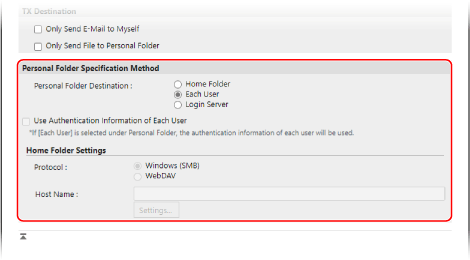
وقتی کاربر یک پوشه شخصی را مشخص میکند
در [Personal Folder Destination]، گزینه [Each User] را انتخاب کنید.
وقتی سرپرست یک پوشه اصلی (خانه) مشخص میکند
پوشه اصلی (خانه) و اطلاعات احراز هویتی را که میخواهید استفاده کنید، مشخص کنید.
1
در [Personal Folder Destination]، گزینه [Home Folder] را انتخاب کنید.
2
در [Home Folder Settings]، پوشه اصلی (خانه) را مشخص کنید.
در [Protocol]، پروتکلی را که هنگام ارسال دادهها به یک پوشه شخصی باید استفاده شود، انتخاب کنید.
در [Host Name]، نام میزبان یا آدرس IP رایانه دارای پوشه اصلی را وارد کنید.
روی [Settings] کلیک کنید، مسیر پوشه اصلی (خانه) را در [Folder Path] وارد کنید و روی [OK] کلیک کنید.
مثال ورودی: وقتی مسیر "C:\users\public\share" است
users\public\share
مثال ورودی: وقتی مسیر "C:\users\public\share" است
users\public\share
3
در [Use Authentication Information of Each User]، اطلاعات احراز هویتی را که میخواهید استفاده کنید، پیکربندی کنید.
برای استفاده از نام کاربری و رمز عبور استفاده شده در هنگام ورود، کادر را خالی بگذارید.
برای استفاده از نام کاربری و رمز عبور پوشه شخصی، کادر را انتخاب کنید. در این مورد، هر کاربر باید نام کاربری و رمز عبور خود را ثبت کند.
* نام کاربری برای احراز هویت، نام پوشه است.
هنگام مشخص کردن یک پوشه با استفاده از یک سرور
اطلاعات احراز هویت مدنظر برای استفاده را مشخص کنید.
1
در [Personal Folder Destination]، گزینه [Login Server] را انتخاب کنید.
2
در [Use Authentication Information of Each User]، اطلاعات احراز هویتی را که میخواهید استفاده کنید، پیکربندی کنید.
برای استفاده از نام کاربری و رمز عبور استفاده شده در هنگام ورود، کادر را خالی بگذارید.
برای استفاده از نام کاربری و رمز عبور پوشه شخصی، کادر را انتخاب کنید. در این حالت، هر کاربر هنگام ورود با احراز هویت صفحهکلید باید نام کاربری و رمز عبور خود را ثبت کند.
* اطلاعات احراز هویت (نام کاربری و رمز عبور) مورد نیاز برای دسترسی به پوشه شخصی، از دایرکتوری فعال قابل دریافت نیست.
* نام کاربری برای احراز هویت، نام پوشه است.
5
روی [OK] کلیک کنید.
تنظیمات اعمال میشوند.
6
از Remote UI (واسطه کاربر از راه دور) خارج شوید.