[Display Settings]

تنظیمات نمایش صفحه‌های پنل کنترل را پیکربندی کنید.
* مقادیری که با متن قرمز نوشته شده است، تنظیمات پیش‌فرض برای هر آیتم هستند.
[ Settings/Register]‏ [Preferences]‏ [Display Settings]
صفحه‌هایی را که می‌خواهید در موارد زیر نمایش داده شوند، پیکربندی کنید:
پس از روشن شدن دستگاه، بعد از نمایش صفحه شروع
پس از فعال شدن قابلیت بازنشانی خودکار وقتی برای مدت معینی هیچ عملیاتی انجام نشود
* این آیتم می‌تواند توسط هر کاربر وارد شده (تنظیمات شخصی) پیکربندی شود، فقط وقتی که [Login Screen Display Settings] روی [Display When Device Operation Starts] تنظیم شده باشد. [Login Screen Display Settings]
نمایش انتخاب صفحه*1
[Home]،‏ [Copy]،‏ [Fax]*2، [Scan and Send]،‏ [Scan and Store]،‏ [Access Stored Files]،‏ [Fax/I-Fax Inbox]،‏ [Remote Scanner]،‏ [Dest./Fwd. Settings]،‏ [Print]،‏ [Easy Scan and Send]/[Easy Scan]،‏ [WSD Scan]،‏ [Scan for Mobile]،‏ [Mobile Portal]،‏ [uniFLOW Online Setup]
[Open Status Monitor Screen]
خاموش،‏ روشن
*1ترتیب مقادیر تنظیم (صفحاتی که انتخاب می‌شوند) ممکن است با حالت واقعی متفاوت باشد.
*2 فقط در صورتی نمایان می‌شود که دستگاه شما عملکرد فکس داشته باشد.
نکته
بسته به تنظیمات سایر آیتم‌ها، ممکن است صفحه ورود یا [Home] نمایش داده شود، صرف‌نظر از اینکه تنظیم [Default Screen After Startup/Restoration] به چه صورت باشد.
[ Settings/Register]‏ [Preferences]‏ [Display Settings]
صفحه‌ای را که پس از فشار دادن [ Status Monitor] نمایش می‌یابد، پیکربندی کنید.
[Default Screen]
[Job Status/Log]،‏ [Operating Status]
[Default Status Type]
[Copy/Print]،‏ [Send]،‏ [Receive]،‏ [Store]،‏ [Consumables/Others]
[Status/Log]
[Job Status]،‏ [Job Log]
[Details]
وقتی گزینه [Copy/Print] در بخش [Default Status Type] انتخاب شده است:
وقتی گزینه [Job Status] در بخش [Status/Log] انتخاب شده است:
[Print]،‏ [Copy]
وقتی گزینه [Job Log] در بخش [Status/Log] انتخاب شده است:
[Copy]،‏ [Printer]،‏ [Local Print]،‏ [Received Job Print]،‏ [Print Report]
وقتی گزینه [Send] در بخش [Default Status Type] انتخاب شده است:
وقتی گزینه [Job Status] در بخش [Status/Log] انتخاب شده است:
[Send]،‏ [Fax]*1
وقتی گزینه [Job Log] در بخش [Status/Log] انتخاب شده است:
[Send]،‏ [Fax]*1
وقتی گزینه [Receive] در بخش [Default Status Type] انتخاب شده است:
وقتی گزینه [Job Status] در بخش [Status/Log] انتخاب شده است:
[Fax]*1، [Forward]
وقتی گزینه [Job Log] در بخش [Status/Log] انتخاب شده است:
[Receive]،‏ [Fax]*1
*1 فقط در صورتی نمایان می‌شود که دستگاه شما عملکرد فکس داشته باشد.
[ Settings/Register]‏ [Preferences]‏ [Display Settings]
تنظیم کنید که آیا گزینه [Fax] در [Home] نمایش داده شود.
اگر [Enable Fax in Scan and Send Function] را نیز روی [On] تنظیم کنید، می‌توانید هنگام استفاده از [Scan and Send] مقصدهای فکس را مشخص کنید.
* این مورد تنها زمانی نمایش داده می‌شود که دستگاه شما دارای عملکرد فکس باشد.
* تنظیم پیش‌فرض متناسب با منطقه متفاوت است.
[On]،‏ [Off]
[Enable Fax in Scan and Send Function]
[On]،‏ [Off]
[ Settings/Register]‏ [Preferences]‏ [Display Settings]
تنظیم کنید آیا مکان‌های ذخیره‌سازی زیر در بخش‌های [Scan and Store] و [Access Stored Files] در [Home] نمایش داده شوند.
[Network]
[On]*1، [Off]*2
[Memory Media]
[On]،‏ [Off]
*1مقدار پیش‌فرض برای آسیا/اقیانوسیه و قاره‌های آمریکا
*2مقدار پیش‌فرض برای اروپا
[ Settings/Register]‏ [Preferences]‏ [Display Settings]
زبان نمایش و چیدمان صفحه‌کلید مورد استفاده در پنل کنترل را تغییر دهید. گزارشات به زبان انتخاب‌شده نیز چاپ می‌شوند.
* بسته به زبان، ممکن است نتوانید چیدمان صفحه‌کلید را تغییر بدهید.
* این تنظیم برای هر کاربری که وارد می‌شود قابل پیکربندی است.
[Language]
[Keyboard Layout]
نکته
اگر پیام‌ها به زبان انتخاب‌شده نمایش داده نمی‌شوند، دستگاه را خاموش و دوباره روشن کنید.
اگر برای احراز هویت کاربر از هر دو احراز هویت سرور و احراز هویت دستگاه محلی استفاده کنید و زبانی متفاوت از زبان تنظیم‌شده برای Active Directory را انتخاب کنید، نام کامل فرستنده در مقصد ایمیل نمایش داده نخواهد شد.
[ Settings/Register]‏ [Preferences]‏ [Display Settings]
تنظیم کنید که آیا دکمه تغییر زبان نمایش و چیدمان صفحه‌کلید در صفحه پنل کنترل نمایش داده شود یا خیر.
* تنظیم پیش‌فرض متناسب با منطقه متفاوت است.
[On]،‏ [Off]
[ Settings/Register]‏ [Preferences]‏ [Display Settings]
تعیین کنید که آیا هنگام وارد کردن نویسه‌های الفبایی عددی و فشردن [Shift] روی صفحه‌کلید، ویژگی قفل شیفت فعال شود یا خیر.
وقتی [On] را انتخاب می‌کنید، قفل شیفت فعال می‌شود تا وقتی که دوباره [Shift] را فشار دهید و به شما امکان می‌دهد حروف بزرگ را به‌طور پیوسته وارد کنید.
وقتی [Off] را انتخاب می‌کنید، دکمه [Shift] پس از وارد کردن یک نویسه به حالت اولیه خود بازمی‌گردد.
[On]*1، [Off]*2
*1مقدار پیش‌فرض برای اروپا، آسیا/اقیانوسیه و آمریکای لاتین
*2مقدار پیش‌فرض برای آمریکای شمالی
[ Settings/Register]‏ [Preferences]‏ [Display Settings]
رشته‌های نویسه‌ای را ثبت کنید که هنگام وارد کردن مقصدهای ایمیل و فکس اینترنتی بتوانید آن‌ها را فراخوانی کنید.
[Register/Edit]
[Delete]
[ Settings/Register]‏ [Preferences]‏ [Display Settings]
تعیین کنید که آیا هنگام کم بودن مقدار کاغذ باقی‌مانده در منبع کاغذ، پیامی روی پنل کنترل نمایش داده شود یا خیر.
[On]،‏ [Off]
[ Settings/Register]‏ [Preferences]‏ [Display Settings]
تنظیم کنید که آیا صفحه پنل کنترل تعداد نسخه‌های خروجیِ کاری را که در حال پردازش است و زمان تخمینی تا پایان آن را نمایش دهد.
وقتی گزینه [On] را انتخاب کنید، این اطلاعات در پایین صفحه نمایش داده می‌شوند.
اگر زمان تخمینی تکمیل کمتر از 1 دقیقه باشد، این زمان نمایش داده نمی‌شود.
دقت زمان تخمینی برای تکمیل ممکن است بسته به وضعیت دستگاه متفاوت باشد.
[On]،‏ [Off]
[ Settings/Register]‏ [Preferences]‏ [Display Settings]
تنظیم کنید که آیا هنگام کثیف بودن ناحیه اسکن اصلی و نیاز به تمیز شدن آن، صفحه پنل کنترل پیامی را نشان بدهد یا خیر.
[On]،‏ [Off]
[ Settings/Register]‏ [Preferences]‏ [Display Settings]
تعیین کنید کدام صفحه انتخاب نوع کاغذ نمایش داده شود.
[Simple]،‏ [Detailed]
[ Settings/Register]‏ [Preferences]‏ [Display Settings]
می‌توانید دسته‌بندی و ترتیب فهرست مدنظرتان را برای اینکه هنگام انتخاب نوع کاغذ نمایش داده شود، تنظیم کنید.
[Category]
[All]،‏ [Standard Type]،‏ [Custom Type]
[Sort]
‎[Registered (Asc.)]‎،‏ [Registered (Desc.)]،‏ ‎[Name (Asc.)]‎،‏ ‎[Name (Desc.)]‎،‏ ‎[Weight (Asc.)]‎،‏ ‎[Weight (Desc.)]‎
[ Settings/Register]‏ [Preferences]‏ [Display Settings]
مشخص کنید وقتی طول و عرض را وارد می‌کنید، از کدام واحد اندازه‌گیری استفاده شود.
* تنظیم پیش‌فرض متناسب با منطقه متفاوت است.
[Millimeter]،‏ [Inch]
[ Settings/Register]‏ [Preferences]‏ [Display Settings]
تنظیم کنید که آیا نام کاربر وارد شده روی صفحه نمایش داده شود یا خیر.
وقتی این را روی [At Screen Top] تنظیم می‌کنید، می‌توانید انتخاب کنید که نام کاربری نمایش داده شود یا نام نمایشی.
وقتی این را روی [At Screen Bottom] تنظیم می‌کنید، نام کاربری نمایش داده می‌شود.
[At Screen Top]،‏ [At Screen Bottom]،‏ [Off]
انتخاب نام مدنظر برای نمایش
[User Name]،‏ [Display Name]
نکته
اگر احراز هویت شناسه دپارتمان به‌عنوان سرویس ورود تنظیم شود و [Department ID Management] روی حالت [On] تنظیم شده باشد، هنگام انتخاب [At Screen Bottom]، شناسه دپارتمان نشان داده می‌شود. در بالای صفحه نشان داده نمی‌شود.
[ Settings/Register]‏ [Preferences]‏ [Display Settings]
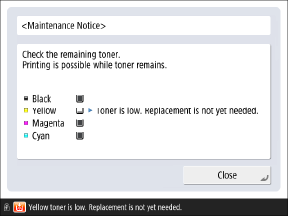
تنظیم کنید که آیا پنل کنترل صفحه‌ای را نمایش دهد که شما را از مقدار کم رنگ تونر باقی‌مانده مطلع کرده و از شما بخواهد کارتریج تونر جدید آماده کنید.
نمونه‌ای از صفحه اعلان:
می‌توانید روی [Close] در صفحه اعلان ضربه بزنید تا عملیات عادی ادامه یابد.
تا وقتی که صفحه اعلان را حذف نکنید، هر بار که دستگاه از حالت خواب خارج می‌شود یا برق آن وصل می‌شود، این صفحه ظاهر می‌گردد. برای حذف صفحه اعلان، عملیات [Delete Remaining Toner Error] را انجام دهید. [Delete Remaining Toner Error]
* پیام پایین صفحه نمایش، صرف‌نظر از این تنظیمات، نمایش داده می‌شود.
[On]،‏ [Off]
[ Settings/Register]‏ [Preferences]‏ [Display Settings]
صفحه اعلان تونر باقیمانده را که وقتی [Display Remaining Toner Error Message] روی [On] تنظیم شده است نمایش داده می‌شود، حذف کنید.
* پس از حذف صفحه، هنگام کم شدن تونر رنگی دیگر، دوباره نمایش داده خواهد شد.
[ Settings/Register]‏ [Preferences]‏ [Display Settings]
تنظیم کنید که آیا آدرس IPv4 دستگاه روی صفحه [Counter/Device Information] نمایش داده شود یا خیر.
* این تنظیم تنها زمانی معتبر است که [Use IPv4] روی حالت [On] تنظیم شده باشد. [Use IPv4]
[On]،‏ [Off]
[ Settings/Register]‏ [Preferences]‏ [Display Settings]
تنظیم کنید که آیا قابلیت اسکن برای موبایل فعال باشد یا خیر.
وقتی حالت [On] را انتخاب می‌کنید، می‌توانید یک تلفن هوشمند، تبلت یا دستگاه همراه دیگر را به دستگاه متصل کرده و از قابلیت اسکن استفاده کنید.
[On]،‏ [Off]
[ Settings/Register]‏ [Preferences]‏ [Display Settings]
تنظیم کنید که آیا گزینه [Mobile Portal] در [Home] نمایش داده شود.
[On]،‏ [Off]
[ Settings/Register]‏ [Preferences]‏ [Display Settings]
تنظیم کنید آیا کد QR در صفحه [Mobile Portal] نشان داده شود یا خیر.
با استفاده از کد QR می‌توانید در زمان وارد کردن دستی آدرس IPv4 دستگاه صرفه‌جویی کنید.
[On]،‏ [Off]
F8A5-0K5