Ordenagailuaren IPP inprimaketa konfiguratzea
Egin honako prestaketa hauek datuak inprimatzeko erabiliko den ordenagailu bakoitzean.
1. urratsa: IPP ataka ezarrita duen kontrolatzailea instalatzea
Beharrezko prestaketak
Egiaztatu zure herrialdeko edo eskualdeko Canon webgunean sistema eragilearekin bateragarria den ingurunea, eta deskargatu eta instalatu inprimagailu-kontrolatzailearen azken bertsioa.
* Makina CD-ROM edo DVD-ROM batekin badator, CD-ROM-a edo DVD-ROM-a ere erabili dezakezu kontrolatzailea instalatzeko.
Windows erabiltzean
Administratzaile-baimenak behar dira ordenagailu guztietan.
1
Hasi saioa ordenagailuan administratzaile-kontu bat erabiliz.
2
Sakatu [ ] (Hasi)
  [
[ ] (Ezarpenak) [Bluetooth eta gailuak] [Inprimagailuak eta eskanerrak].
] (Hasi) [] (Ezarpenak) [Bluetooth eta gailuak] [Inprimagailuak eta eskanerrak].[Inprimagailuak eta eskanerrak] pantaila bistaratu da.
3
Sakatu [Gehitu gailua] [Gehitu inprimagailu edo eskaner bat]-erako.
4
Sakatu [Gehitu eskuz] [Nik nahi dudan inprimagailua ez dago zerrendan]-erako.
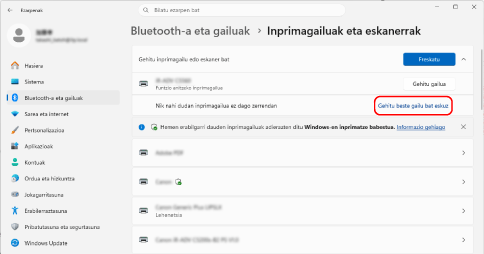
[Gehitu inprimagailua] pantaila bistaratu da.
5
Hautatu [Hautatu inprimagailu partekatu bat izenaren arabera], sartu konexioaren helmuga, eta sakatu [Hurrengoa].
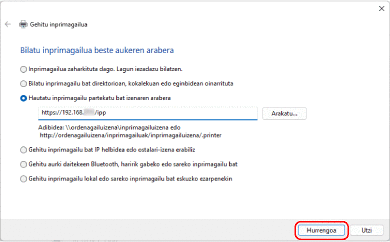
Inprimagailua gehitzeko morroiaren pantaila bistaratuko da.
Sartu konexioaren helmuga honela:
IPP inprimaketa erabiltzean
|
http://<makinaren IP helbidea>/ipp
|
IPPS inprimaketa erabiltzean
|
https://<makinaren IP helbidea>/ipp
|
6
Sakatu [Usar disco] [Arakatu].
[Arakatu].7
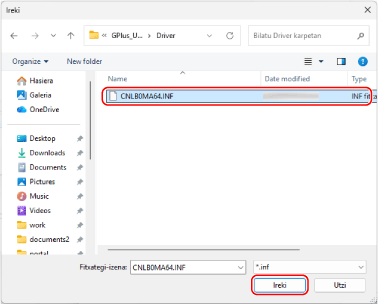
Ireki inprimagailuaren kontrolatzailearen karpeta, hautatu INF fitxategia [Driver] karpetan eta sakatu [Irekita] aukeran.
8
Egin klik [Ados] aukeran, eta instalatu kontrolatzailea pantailan agertzen diren argibideei jarraituz.
Instalazioa amaitzerakoan, jarraitu 2. urratsera. 2. urratsa: Ziurtagiria instalatzea IPPS inprimaketa erabiltzean (Windows-en bakarrik)
* IPPS inprimaketa erabiltzen ari ez bazara, joan 3. urratsera. 3. urratsa: Erabiltzaileen kudeaketa-informazioa eta makinaren informazioa kontrolatzailea erabiliz ezartzea
* IPPS inprimaketa erabiltzen ari ez bazara, joan 3. urratsera. 3. urratsa: Erabiltzaileen kudeaketa-informazioa eta makinaren informazioa kontrolatzailea erabiliz ezartzea
macOS erabiltzean
Instalatu inprimagailuaren kontrolatzailea IPP inprimaketa egiteko erabiliko den ordenagailuan, eta erregistratu makina.
Inprimagailuaren kontrolatzailea instalatzeari eta makina erregistratzeari buruzko xehetasunak aurkitzeko, ikusi kontrolatzailearen eskuliburua linean dagoen eskuliburuen gunean.
Inprimagailuaren kontrolatzailea instalatzeari eta makina erregistratzeari buruzko xehetasunak aurkitzeko, ikusi kontrolatzailearen eskuliburua linean dagoen eskuliburuen gunean.
[Protocol] eta [Address] ezarpenak makina erregistratzeko
IPP inprimaketa erabiltzean, ezarri [Protocol] eta [Address] makina ordenagailuan erregistratzean, era honetan:
[Protocol] aukeraren kasuan, hautatu [Internet Printing Protocol - IPP].
Idatzi honako [Address] atalean:
IPP inprimaketa erabiltzean
|
http://<makinaren IP helbidea>/ipp
|
IPPS inprimaketa erabiltzean
|
https://<makinaren IP helbidea>/ipp
|
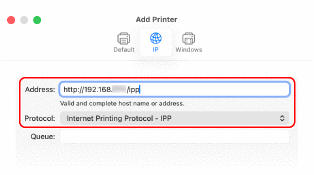
Instalazioa eta makinaren erregistroa amaitzerakoan, jarraitu 3. urratsera. 3. urratsa: Erabiltzaileen kudeaketa-informazioa eta makinaren informazioa kontrolatzailea erabiliz ezartzea
2. urratsa: Ziurtagiria instalatzea IPPS inprimaketa erabiltzean (Windows-en bakarrik)
IPPS inprimatzea Windows-en erabiltzean, gorde ziurtagiriaren fitxategia eta instalatu ziurtagiria inprimatzeko erabilitako ordenagailuan.
Atal honek Microsoft Edge erabiliz ziurtagiria nola instalatu azaltzen du.
Atal honek Microsoft Edge erabiliz ziurtagiria nola instalatu azaltzen du.
Administratzaile-baimenak behar dira ordenagailu guztietan.
1
Hasi saioa ordenagailuan administratzaile-kontu bat erabiliz.
2
Ordenagailuko web-arakatzailetik, atzitu URL hau:
|
https://<makinaren IP helbidea>/
|
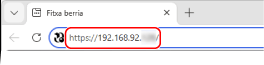
3
URLa sartzeko eremuan, egin klik [Ez segurua] [Gune honen konexioa ez da segurua] [ ] aukeran (Erakutsi ziurtagiria).
[Gune honen konexioa ez da segurua] [] aukeran (Erakutsi ziurtagiria).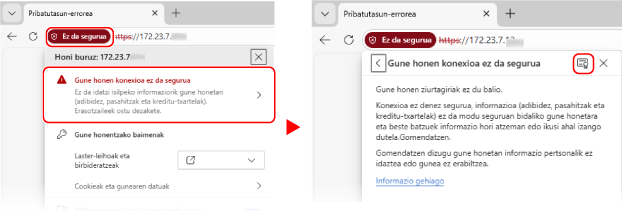
[Ziurtagiri-ikustailea] pantaila bistaratu da.
4
[Xehetasunak] fitxan, sakatu [Esportatu].
5
Hautatu beharrezko fitxategi mota eta gorde ziurtagiri-fitxategia ordenagailuan.
Hautatu Base64 edo DER fitxategi mota gisa (ziurtagiri-formatua).
6
Itxi [Ziurtagiri-ikustailea] pantaila eta web-arakatzailea.
7
Egin klik bikoitza 5. urratsean gordetako ziurtagiri-fitxategian.
[Ziurtagiriak] pantaila bistaratu da.
8
[Orokorra] fitxan, sakatu [Instalatu ziurtagiria...].
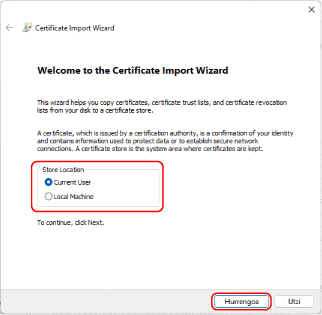
[Ziurtagiriak inportatzeko morroia] pantaila bistaratu da.
9
Hautatu gordetzeko kokapen bat eta sakatu [Hurrengoa].
10
Hautatu [Jarri ziurtagiri guztiak hurrengo dendan] eta sakatu [Arakatu].
[Hautatu ziurtagiri-biltegia] pantaila bistaratu da.
11
Hautatu [Erroko ziurtagirien autoritate fidagarriak] eta sakatu [Ados].
[Ziurtagiriak inportatzeko morroia] pantaila bistaratu da berriro.
12
Sakatu [Hurrengoa] [Amaitu].
[Amaitu].Ziurtagiria instalatuta dago.
3. urratsa: Erabiltzaileen kudeaketa-informazioa eta makinaren informazioa kontrolatzailea erabiliz ezartzea
Ezarri informazio hau inprimagailuaren kontrolatzailea erabiliz, makinaren erabilera-ingurunearen arabera:
Erabiltzaileen kudeaketa-informazioa
Ezarri erabiltzaileen kudeaketa-informazioa kasu hauetan. Erabiltzaileen kudeaketa-informazioa ordenagailuan konfiguratzea
Erabiltzaile-autentifikazioa ordenagailu batetik inprimatzeko aplikatzean
Sail-IDen kudeaketa makinan gaituta dagoenean
* Aipatutako kasuak erabiltzen ari zaren makinari aplikatzen zaizkion ez badakizu, jarri harremanetan administratzailearekin.
Aukera-ezarpenak
Aukerako ekipamendua makinan instalatuta dagoenean, konfiguratu aukera-ezarpenak. 3. urratsa: Makinaren aukeren ezarpenak kontrolatzailea erabiliz konfiguratzea
Segurtasun-inprimatzearen funtzioa
Gaitu segurtasun-inprimatzearen funtzioa kasu hauetan. 4. urratsa: Inprimaketa seguruaren funtzioa Inprimagailuaren kontrolatzailean aktibatzea
macOS-en Inprimaketa seguruaren funtzioa erabiltzean