רישום קבוצות לפנקס הכתובות (לוח הבקרה)
באפשרותך להשתמש בלוח הבקרה כדי לקבץ יעדים מרובים באותה רשימת כתובות ולרשום אותם בפנקס הכתובות או בלחצני נגיעה אחת.
ניתן לרשום עד 256 יעדים לכל קבוצה.
ניתן לאחסן סוגים שונים של יעדים בקבוצה אחת. ניתן גם לרשום את כתובות ה-IP של שרתי קבצים בנוסף ליעדים כגון כתובות דוא"ל.
לדוגמה, ניתן לרשום כתובת דוא"ל, יעד ושרת קבצים לקבוצה אחת, ולאחר מכן לציין קבוצה זו כיעד בעת שליחת נתונים סרוקים, כך שנתונים הנשלחים באמצעות דוא"ל יגובו אוטומטית לשרת קבצים.
ניתן לרשום עד 256 יעדים לכל קבוצה.
ניתן לאחסן סוגים שונים של יעדים בקבוצה אחת. ניתן גם לרשום את כתובות ה-IP של שרתי קבצים בנוסף ליעדים כגון כתובות דוא"ל.
לדוגמה, ניתן לרשום כתובת דוא"ל, יעד ושרת קבצים לקבוצה אחת, ולאחר מכן לציין קבוצה זו כיעד בעת שליחת נתונים סרוקים, כך שנתונים הנשלחים באמצעות דוא"ל יגובו אוטומטית לשרת קבצים.
רישום קבוצות לפנקס הכתובות
הכנות דרושות
לפני רישום יעדים לקבוצה, יש לרשום את כל היעדים בפנקס הכתובות של המכשיר. רישום יעדים ב-Address Book (פנקס כתובות)
בעת רישום מיקומי אחסון קבצים (תיקייה משותפת, שרת קבצים או סביבה מתקדמת) לקבוצה, יש להשבית את ההגדרה להצגת מסך האישור. תיקייה משותפת, שרת קבצים והגדרות יעד סביבה מתקדמת
* אם תרשום יעד שתצורתו מוגדרת להציג את מסך האישור לקבוצה, לא תוכל לציין את הקבוצה כיעד ולשלוח אליה נתונים.
1
התחבר למכשיר, לפי הצורך. התחברות למכשיר
כדי לקבץ יעדים הרשומים ברשימת כתובות אישית או ברשימת כתובות של קבוצת משתמשים, עליך תחילה להתחבר. סוגי רשימות כתובות
2
במסך [בית] של לוח הבקרה, יש ללחוץ על [ספר כתובות/העברה]. מסך [בית]
במסך הסריקה (סריקה ושליחה) או הפקס, ניתן ללחוץ על [פנקס כתובות] כדי לרשום קבוצה ממסך פנקס הכתובות.
3
יש ללחוץ על [רישום יעדים].
אם אתה רושם קבוצה ממסך פנקס הכתובות, שלב זה אינו נדרש. יש להמשיך לשלב 4.
אם מופיע מסך הזנת קוד סודי, יש להזין את קוד ה-PIN שהוגדר עבור פנקס הכתובות וללחוץ על [אישור].
יש ללחוץ על [רישום יעד חדש]  [קבוצה].
[קבוצה].5
הזן את שם הקבוצה.
ניתן לרשום קבוצה מבלי להזין שם. עם זאת, אם תזין שם, תוכל לחפש את הקבוצה לפי ראשי התיבות שלה או שמה בעת ציון יעדים.
1
יש ללחוץ על [שם].
2
יש להזין את השם וללחוץ על [אישור].
6
בחר את רשימת הכתובות שבה רשומים היעדים שיש לקבץ.
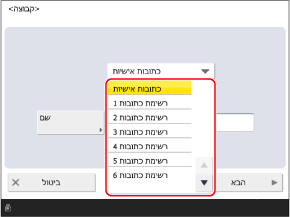
* הפריטים המופיעים במסך משתנים בהתאם לדגם ולאפשרויות.
באפשרותך ליצור קבוצה מהיעדים הרשומים ברשימת הכתובות שנבחרה.
הקבוצה שנוצרה תירשם ברשימת הכתובות שנבחרה כאן.
7
ציין את היעדים שיירשמו בקבוצה.
1
יש ללחוץ על [הוסף מפנקס כתובות].
2
סמן את תיבות הסימון של היעדים שיירשמו בקבוצה, ולחץ על [אישור].
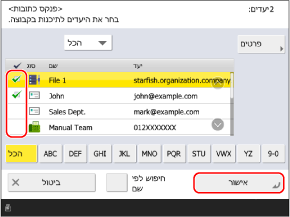
ניתן לסנן את היעדים המוצגים ברשימה על ידי בחירת האינדקס בחלק העליון או התחתון של המסך, או על ידי בחירת [חיפוש לפי שם]. מסך Address Book (פנקס כתובות)
ניתן לסמן תיבות סימון של מספר יעדים בו זמנית.
כדי להציג יעדים שתצורתם נקבעה עם מספר גישה, לחץ על [מס' גישה] והזן את מספר הגישה.
אם ברצונך לבדוק את פרטי היעד, בחר את היעד ולחץ על [פרטים].
8
יש ללחוץ על [אישור].
הקבוצה רשומה בפנקס הכתובות.
אם היעדים מנוהלים באמצעות מספרי גישה, לחץ על [הבא], הזן את מספר הגישה כדי להציג את הקבוצה שיש לרשום, ולחץ על [אישור].
רישום קבוצות ללחצני לחיצה אחת
הכנות דרושות
לפני רישום יעדים לקבוצה, יש לרשום את כל היעדים ללחצני המגע הקצר של המכשיר. רישום יעדים ללחצני חיוג מהיר
בעת רישום מיקומי אחסון קבצים (תיקייה משותפת, שרת קבצים או סביבה מתקדמת) לקבוצה, יש להשבית את ההגדרה להצגת מסך האישור. תיקייה משותפת, שרת קבצים והגדרות יעד סביבה מתקדמת
* אם תרשום יעד שתצורתו מוגדרת להציג את מסך האישור לקבוצה, לא תוכל לציין את הקבוצה כיעד ולשלוח אליה נתונים.
1
במסך [בית] של לוח הבקרה, יש ללחוץ על [ספר כתובות/העברה]. מסך [בית]
ניתן גם לרשום קבוצות ללחצני נגיעה אחת ממסך הסריקה (סריקה ושליחה) או מסך הפקס.
כדי לרשום קבוצה ממסך הסריקה, לחץ על [לחיץ מהיר] [רישום].
[רישום].2
יש ללחוץ על [תיכנות לחיץ מהיר].
אם אתה רושם קבוצה ממסך הסריקה או הפקס, שלב זה אינו נדרש. יש להמשיך לשלב 3.
אם מופיע מסך הזנת קוד סודי, יש להזין את קוד ה-PIN שהוגדר עבור פנקס הכתובות וללחוץ על [אישור].
בחר את הכפתור שאליו ברצונך לרשום את הקבוצה ולחץ על [תיכנות/עריכה] [קבוצה].
[קבוצה].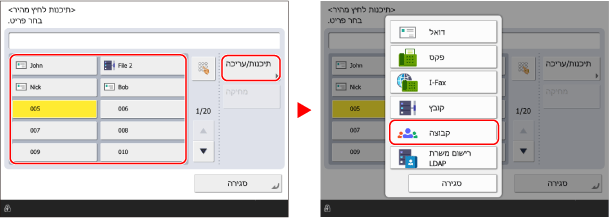
מספרים בני שלוש ספרות (001 עד 200) מוקצים ללחצני נגיעה אחת. ניתן גם ללחוץ על [ ] ולהזין מספר בן שלוש ספרות כדי לבחור כפתור.
] ולהזין מספר בן שלוש ספרות כדי לבחור כפתור.אם תבחר כפתור שכבר רשומה לו קבוצה, המידע הרשום יידרס.
4
הזן את שם הקבוצה.
ניתן לרשום קבוצה מבלי להזין שם. עם זאת, אם תזין שם, תוכל לחפש את הקבוצה לפי אות הכניסה או שמה בעת ציון יעדים מפנקס הכתובות.
* קבוצות הרשומות ללחצני נגיעה אחת רשומות ומוצגות גם בפנקס הכתובות (רשימת כתובות בנגיעה אחת), וניתן לבחור אותן בעת ציון יעדים מפנקס הכתובות.
1
יש ללחוץ על [שם].
2
יש להזין את השם וללחוץ על [אישור].
5
הזן את שם הכפתור.
ניתן לרשום כפתור מבלי להזין שם. עם זאת, אם תזין שם, הוא יוצג על כפתור המגע הקצר.
1
יש ללחוץ על [לחיץ מהיר שם הכפתור].
2
יש להזין את השם וללחוץ על [אישור].
6
ציין את היעדים שיירשמו בקבוצה.
1
יש ללחוץ על [הוסף מלחיץ מהיר].
2
בחר את הכפתור שאליו ברצונך לרשום את הקבוצה ולחץ על [אישור].
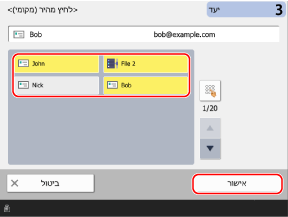
מספרים בני שלוש ספרות (001 עד 200) מוקצים ללחצני נגיעה אחת. ניתן גם ללחוץ על [] ולהזין מספר בן שלוש ספרות כדי לבחור כפתור.
] ולהזין מספר בן שלוש ספרות כדי לבחור כפתור.ניתן לבחור מספר כפתורים בו זמנית.
7
יש ללחוץ על [אישור].
הקבוצה רשומה ללחצן בנגיעה אחת.